制作 Linux 的 QSPI Flash 启动文件
本期介绍如何使用 PetaLinux 配置生成从 QSPI Flash 启动的 Linux 镜像文件。
复制 Petalinux 工程
如果我们想保留 SD 卡启动的 Petalinux 工程,但是又不想新建一个,我们可以把老工程复制一份。
在工程目录同时按键 Ctrl +H,显示隐藏文件,将 project-spec、.petalinux、config.project 复制到一个新的目录,作为一个新的 Petalinux 工程

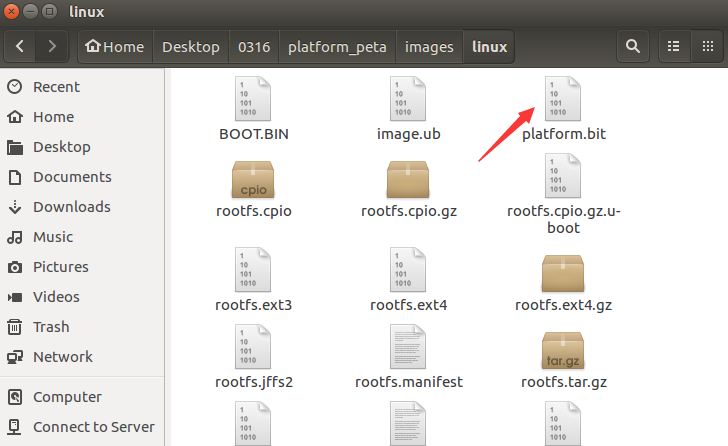
再把 images/linux 目录下的 bit 文件也复制到新的工程目录下,用于合成带 PL 配置的 BOOT
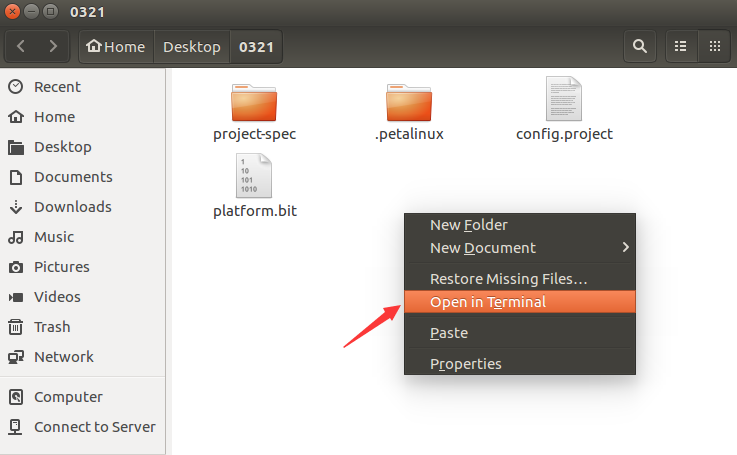
进入新工程,右键选择打开终端
配置编译 Petalinux
配置 Vivado 和 Petalinux 环境变量
source /opt/pkg/petalinux/settings.sh
source /opt/Xilinx/Vivado/2017.4/settings64.sh

使用
petalinux-config命令配置Petalinux工程
petalinux-config

进入 Petalinux 配置界面

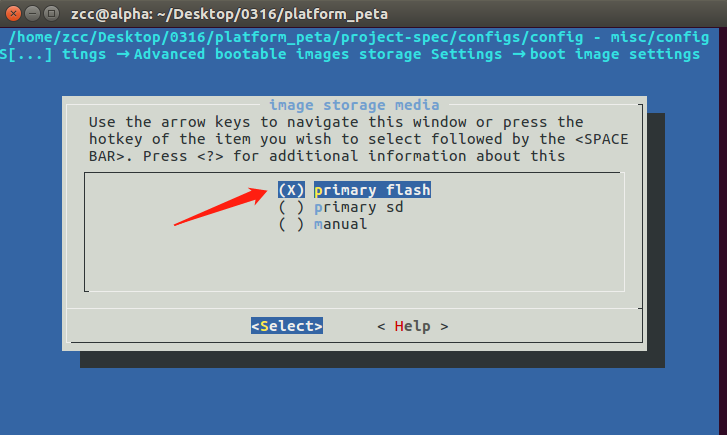
在
Subsystem AUTO Hardware Settings ---> Advanced bootable images storage Settings ---> boot image settings ---> image storage media选项中选择primary flash
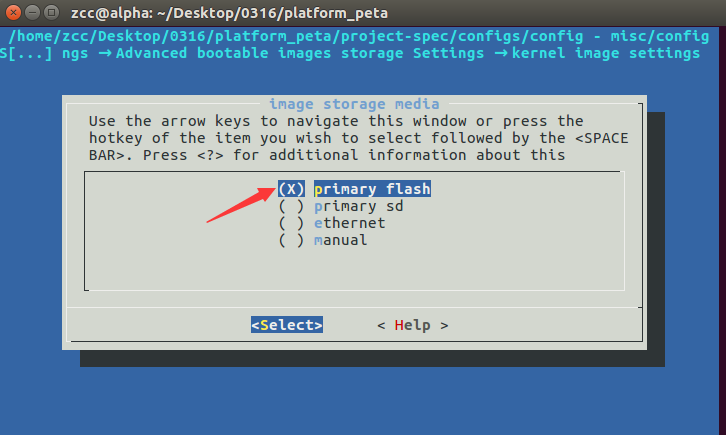
在
Subsystem AUTO Hardware Settings ---> Advanced bootable images storage Settings ---> kernel image settings ---> image storage media选项中选择primary flash
在
Subsystem AUTO Hardware Settings → Flash Settings中可以修改QSPI flash的分区,默认的 就差不多可以使用,如果你的文件大小超过了默认分区的大小,要自己调整一下

在
Image Packaging Configuration ---> Root filesystem type选择INITRAMFS,使用RAM类型 的根文件系统,这样就可以方便打包烧写到QSPI Flash

在
Firmware Version Configuration中可以修改Host name等信息
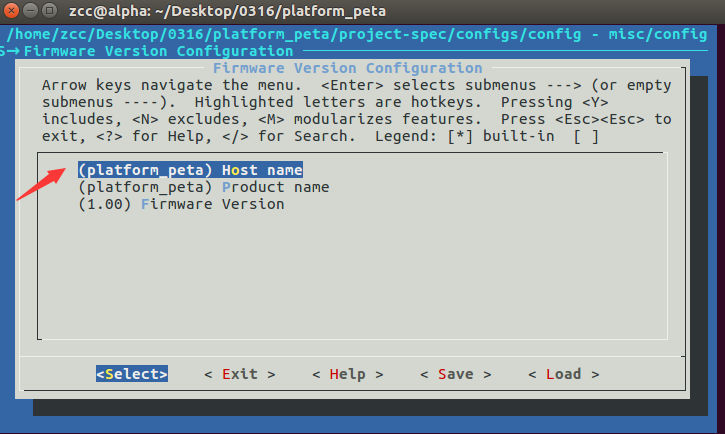
保存配置
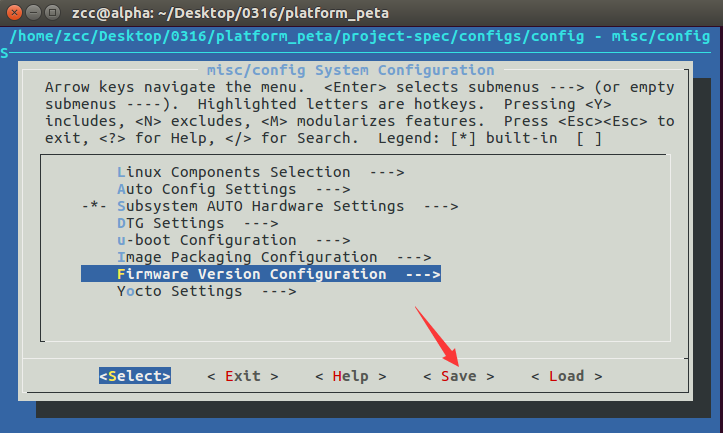
退出并编译
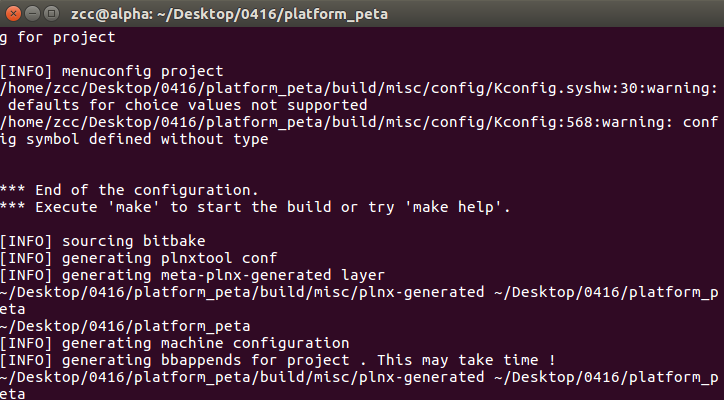
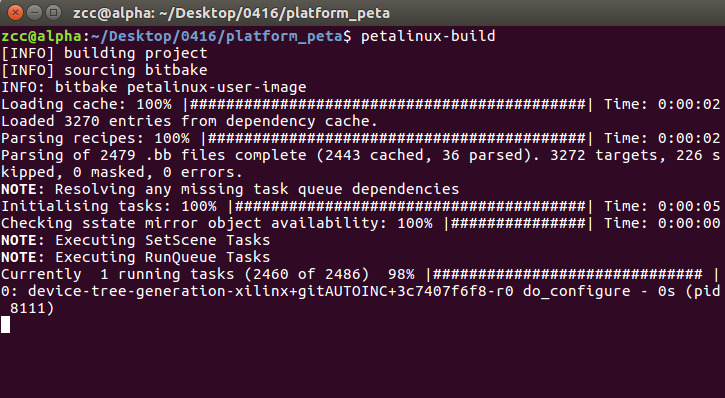
使用
petalinux-build命令编译工程
使用下面命令合成 BOOT,和前面的教程的差异就是多出
--kernel选项,把内核也打包到 BOOT.bin 文件里
petalinux-package --boot --fsbl ./images/linux/zynq_fsbl.elf --fpga ./images/linux/platform.bit --u-boot --kernel --force
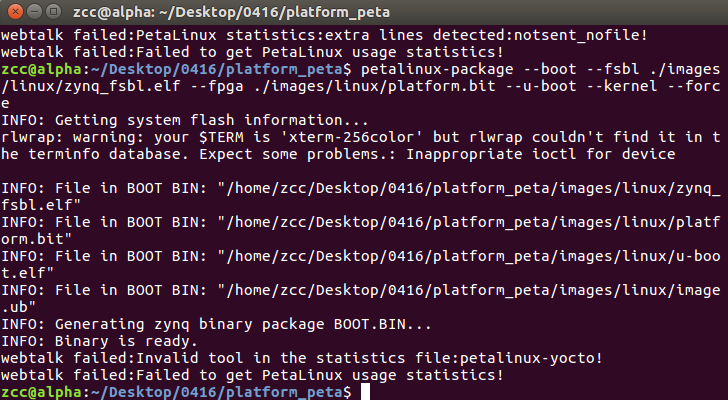
生成 bin 文件
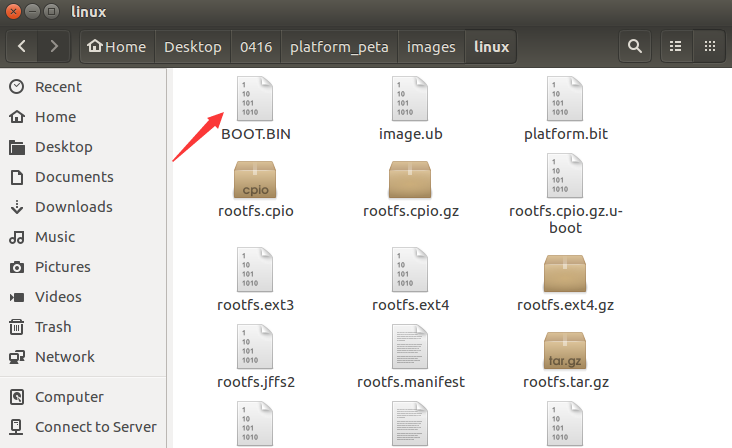
将 BOOT.bin 烧写进 QSPI Flash
…