VMware + openKylin 尝鲜“开放麒麟1.0”

7月5日,我国首个开源桌面操作系统“开放麒麟1.0”正式发布,标志着我国拥有了操作系统组件自主选型、操作系统独立构建的能力,填补了我国在这一领域的空白。

本期分享通过虚拟机 Vmware 安装 openKylin 操作系统的方式,来尝鲜一下“开放麒麟1.0”。

资源获取
  • 资源包获取链接,包含 VMware 16 安装包和 openKylin 1.0 镜像文件。

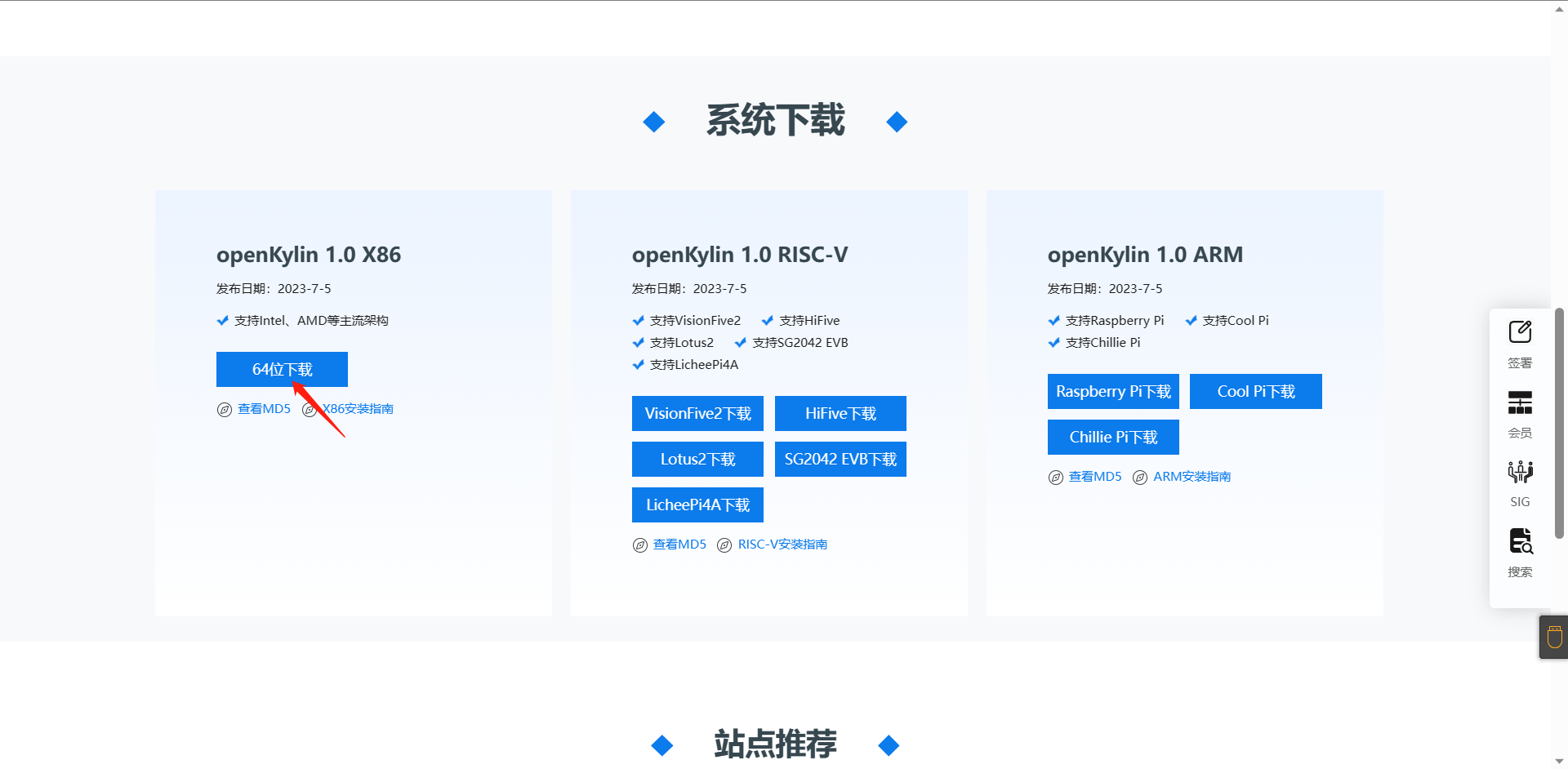
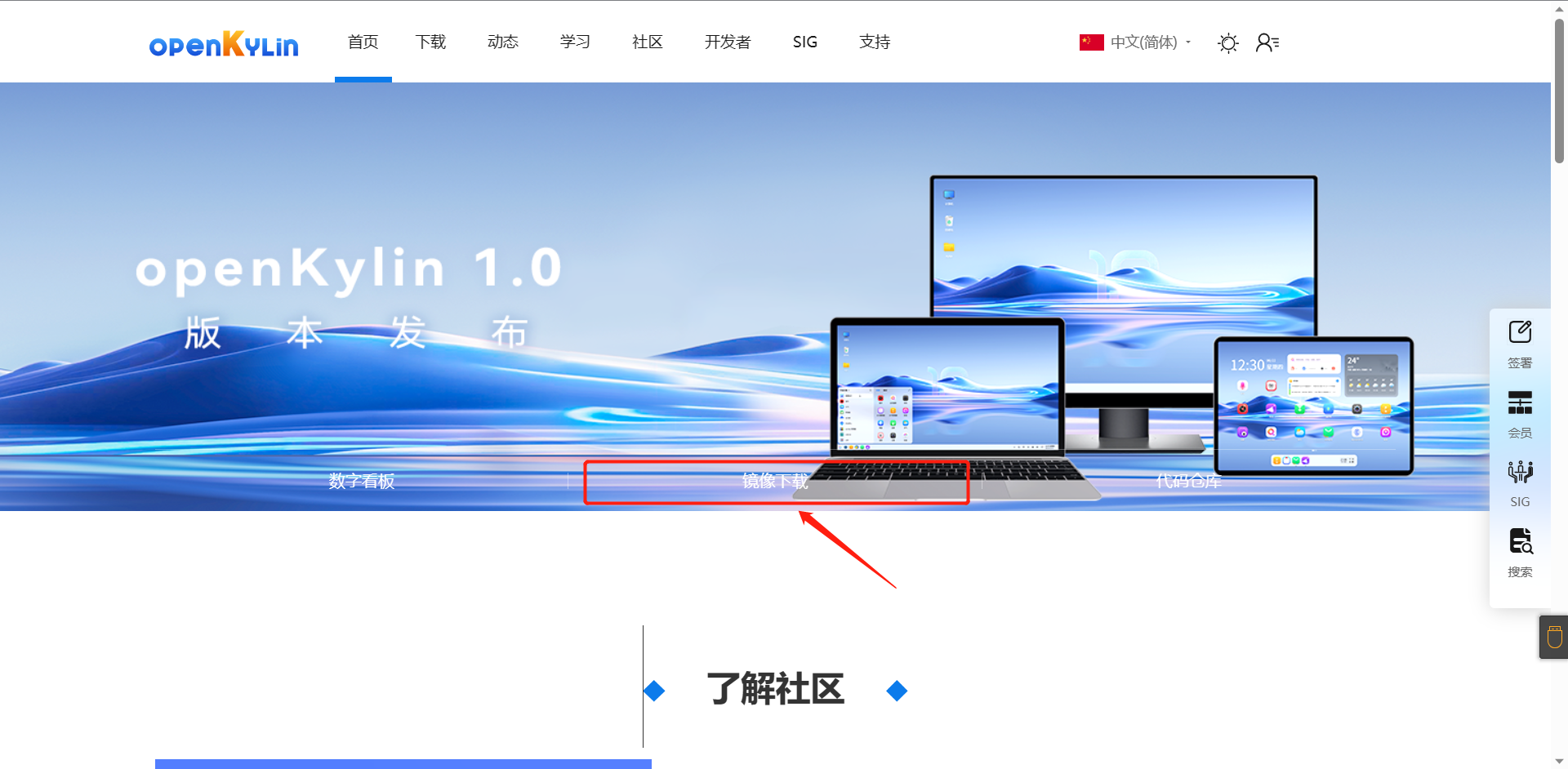
  • 镜像文件也可以从麒麟官网获取,点击镜像下载

../../_images/img_01.png

  • 找到系统下载 openKylin 1.0 X86,点击64位下载

../../_images/img_02.png

创建虚拟机

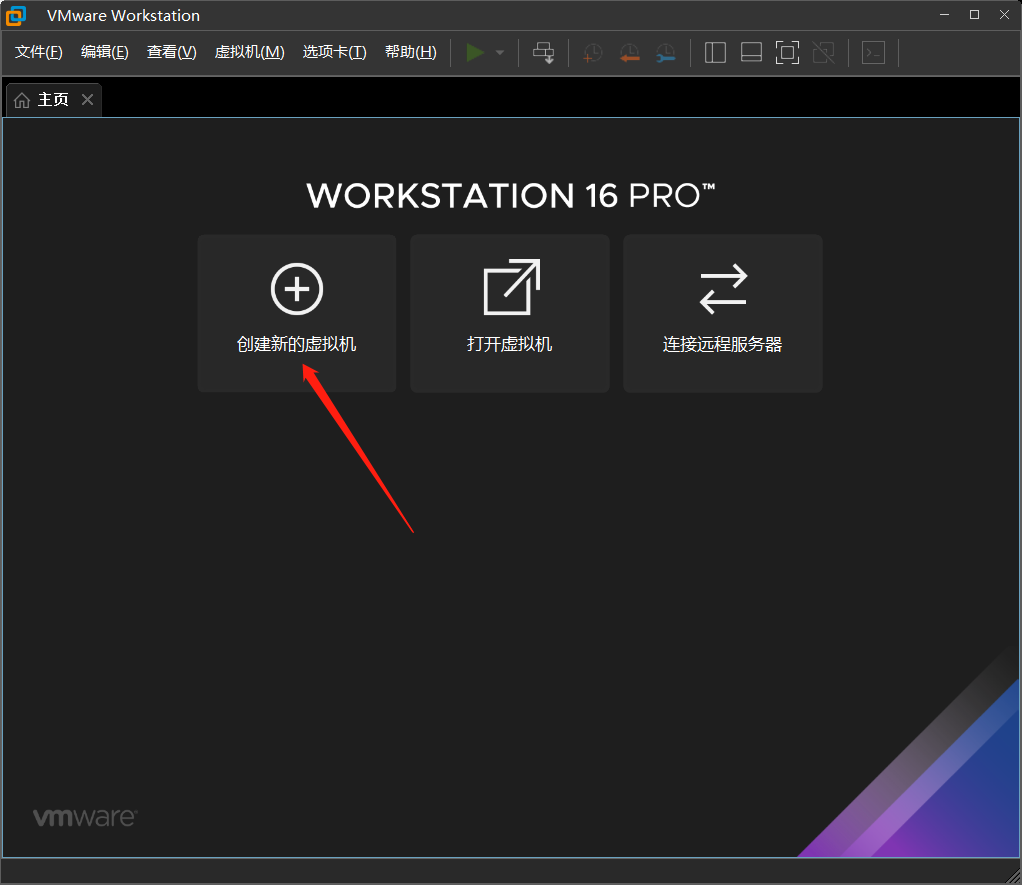
  • 打开虚拟机,点击创建新的虚拟机

../../_images/img_03.png

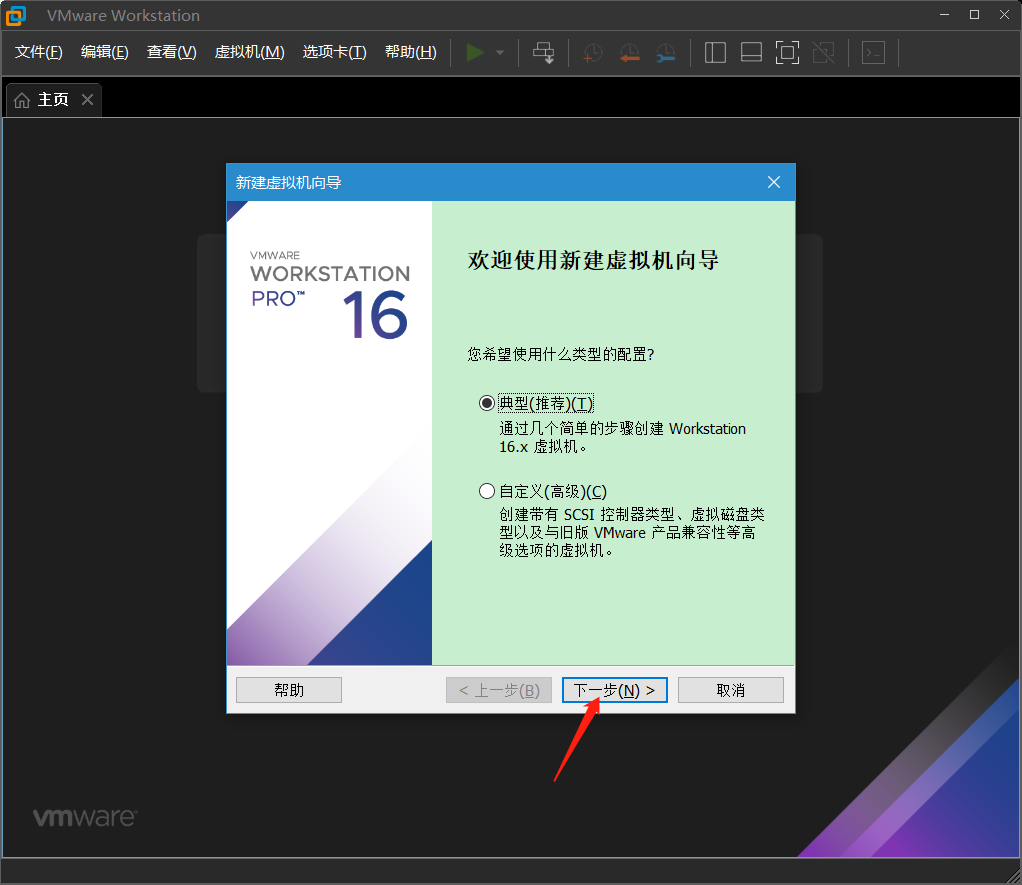
  • 选择典型安装,点击下一步

../../_images/img_04.png

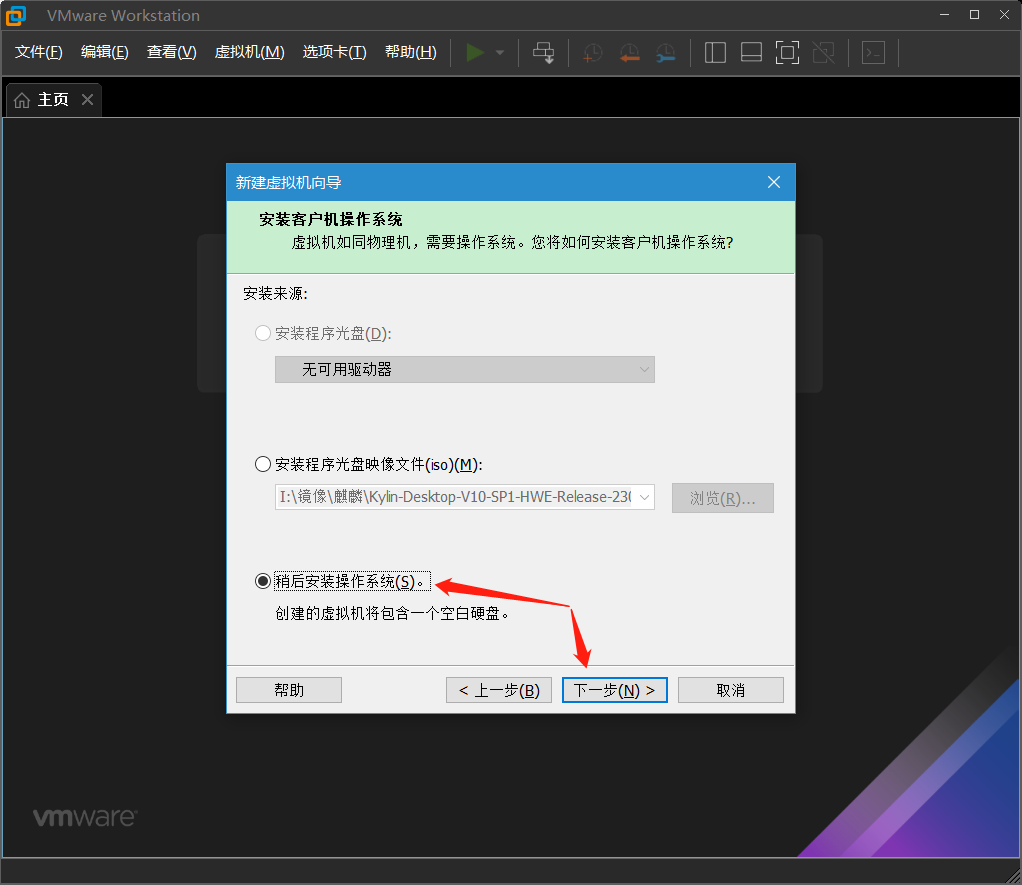
  • 选择稍后安装操作系统,点击下一步

../../_images/img_05.png

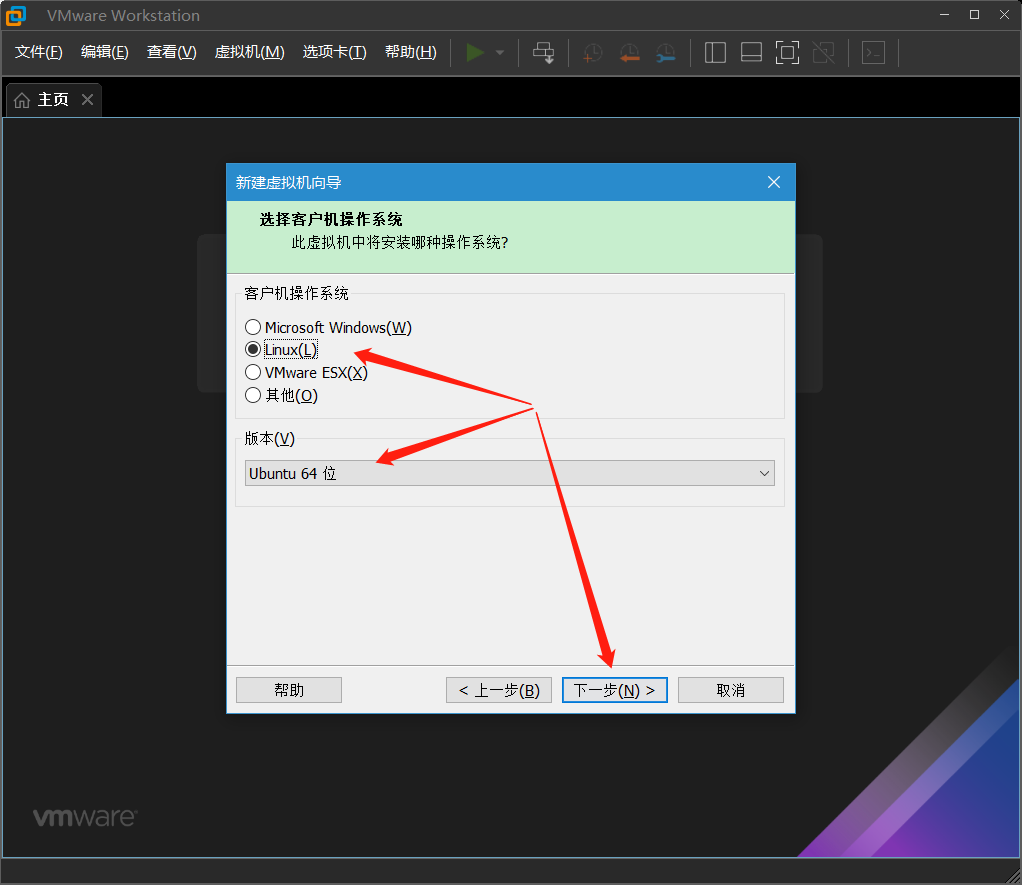
  • 客户机操作系统选择 Linux,版本为 Ubuntu 64位,点击下一步

../../_images/img_06.png

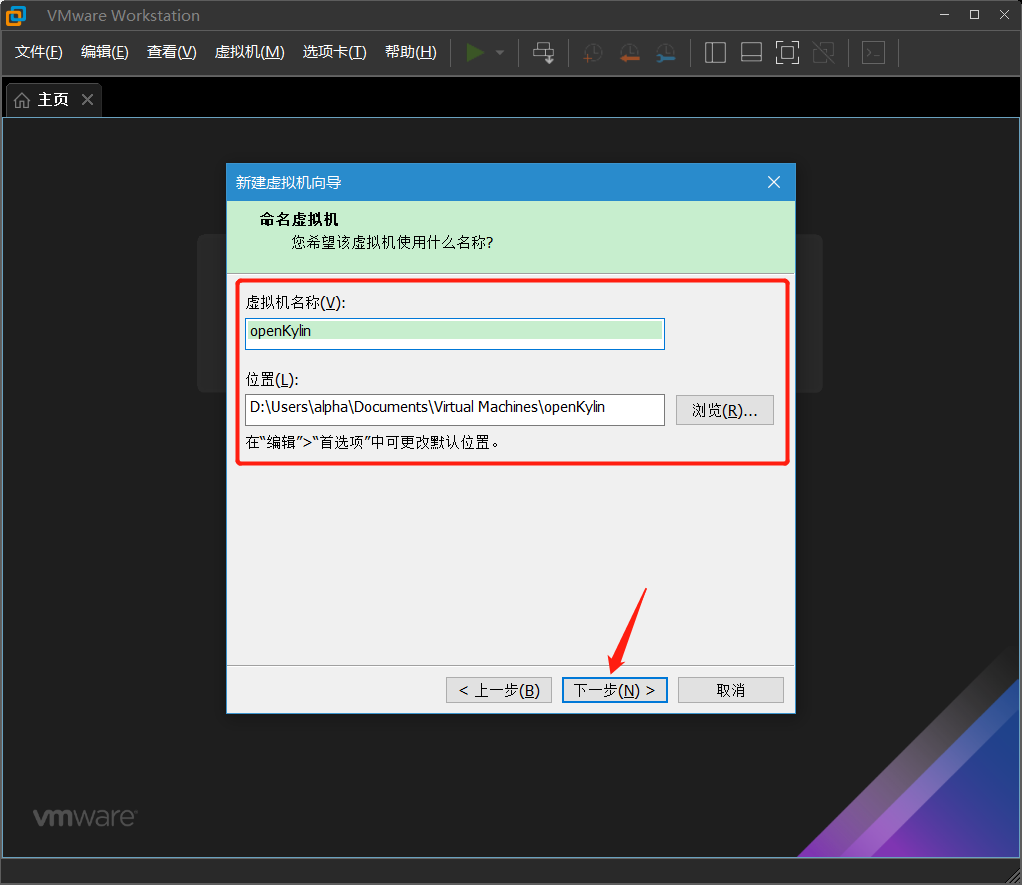
  • 填写虚拟机名称,浏览选择安装位置,点击下一步

../../_images/img_07.png

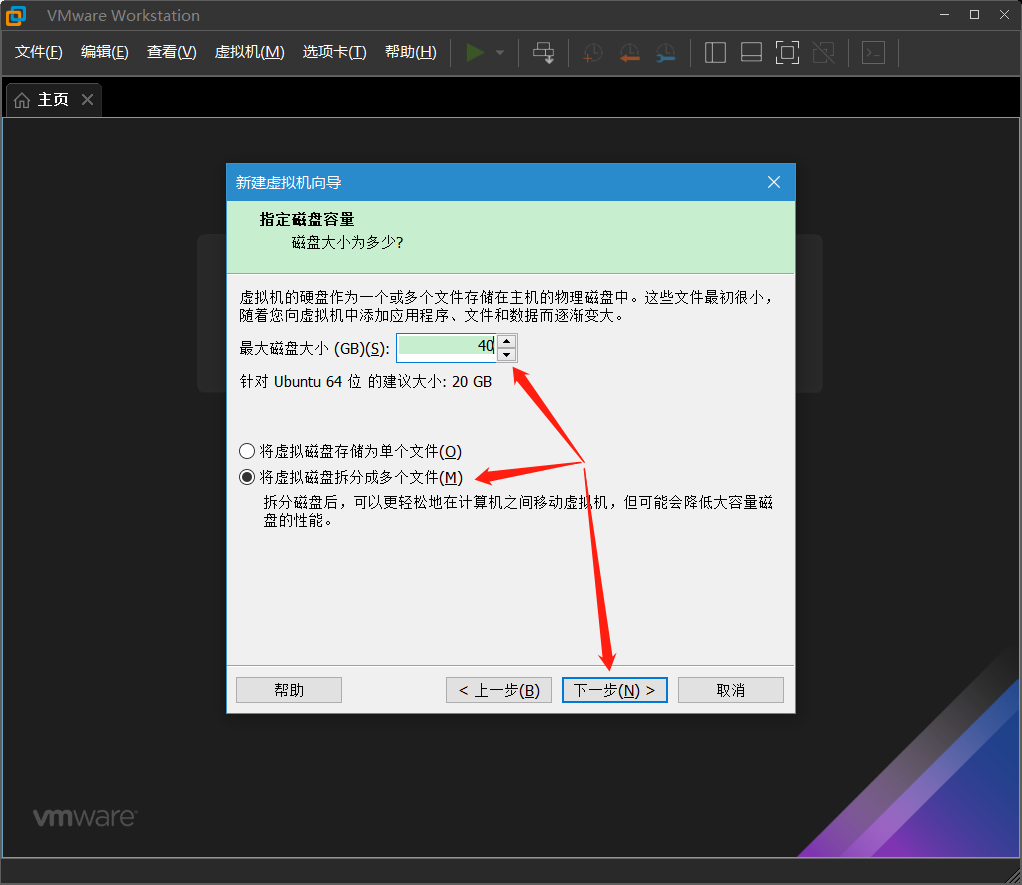
  • 设置最大磁盘大小,选择将虚拟磁盘拆分成多个文件,点击下一步

../../_images/img_08.png

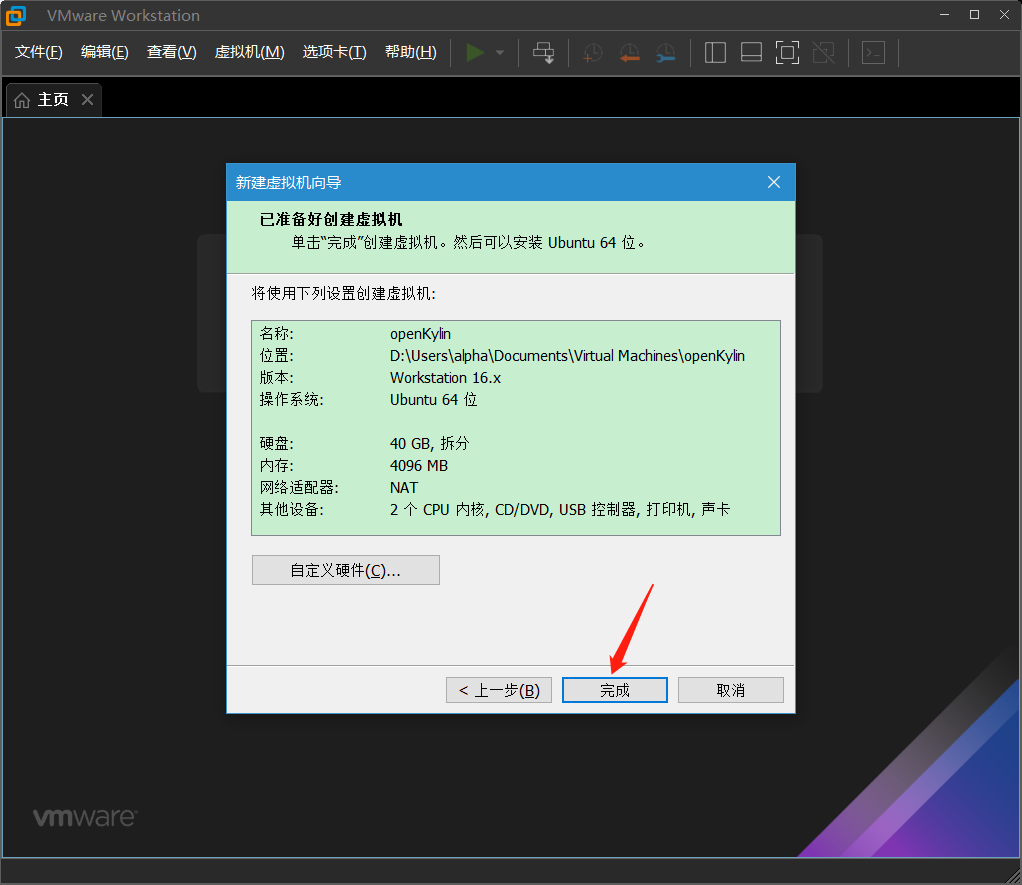
  • 点击完成创建虚拟机

../../_images/img_09.png

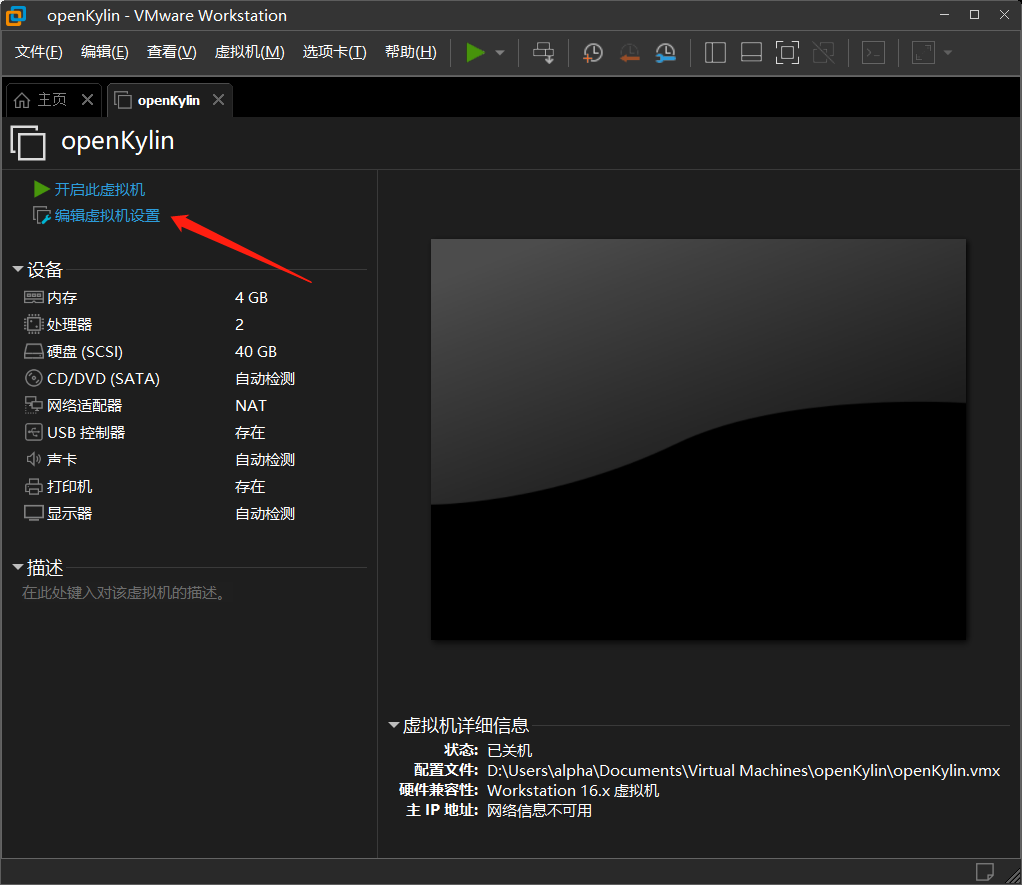
  • 点击编辑此虚拟机设置

../../_images/img_10.png

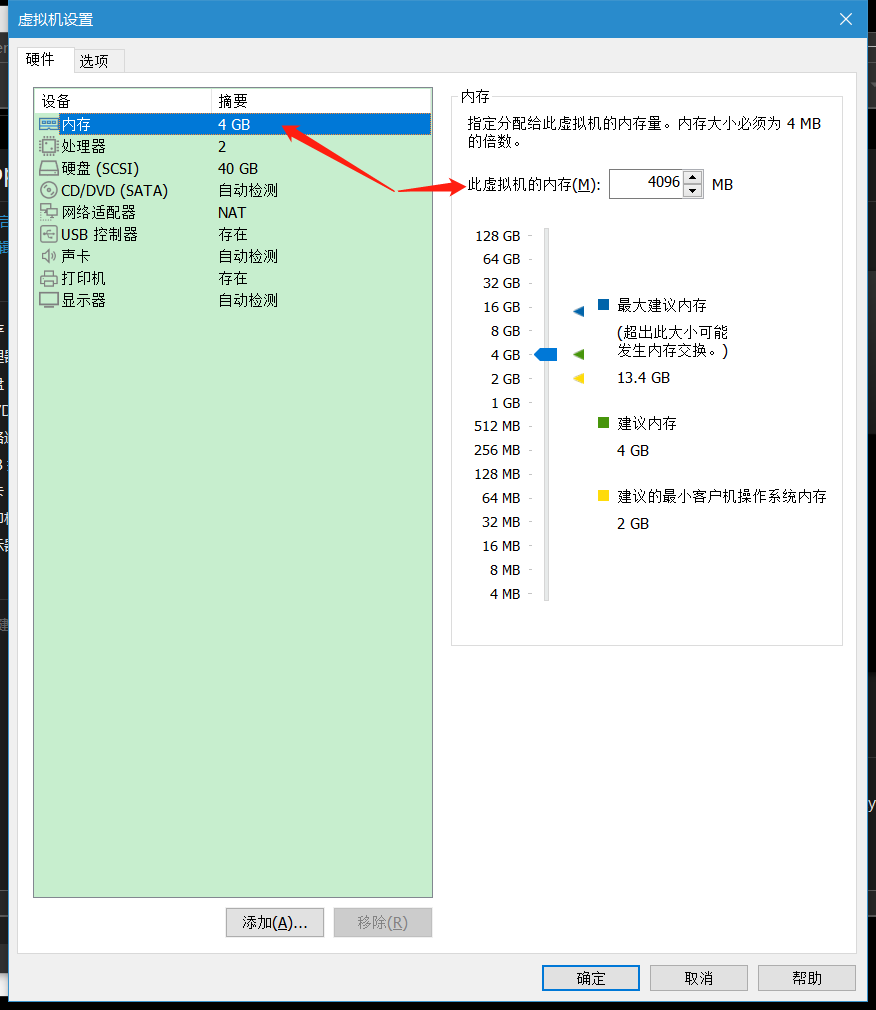
  • 在这里可以配置虚拟机内存的大小

../../_images/img_11.png

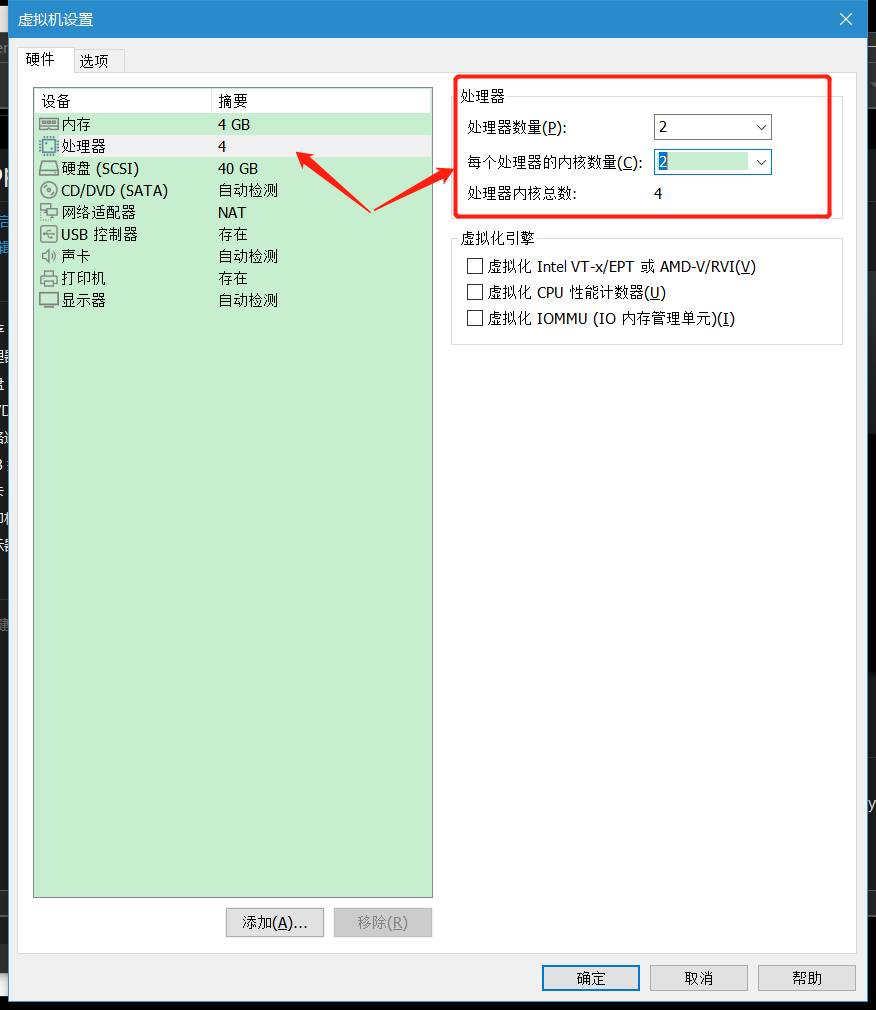
  • 在这里可以配置处理器内核总数

../../_images/img_12.png

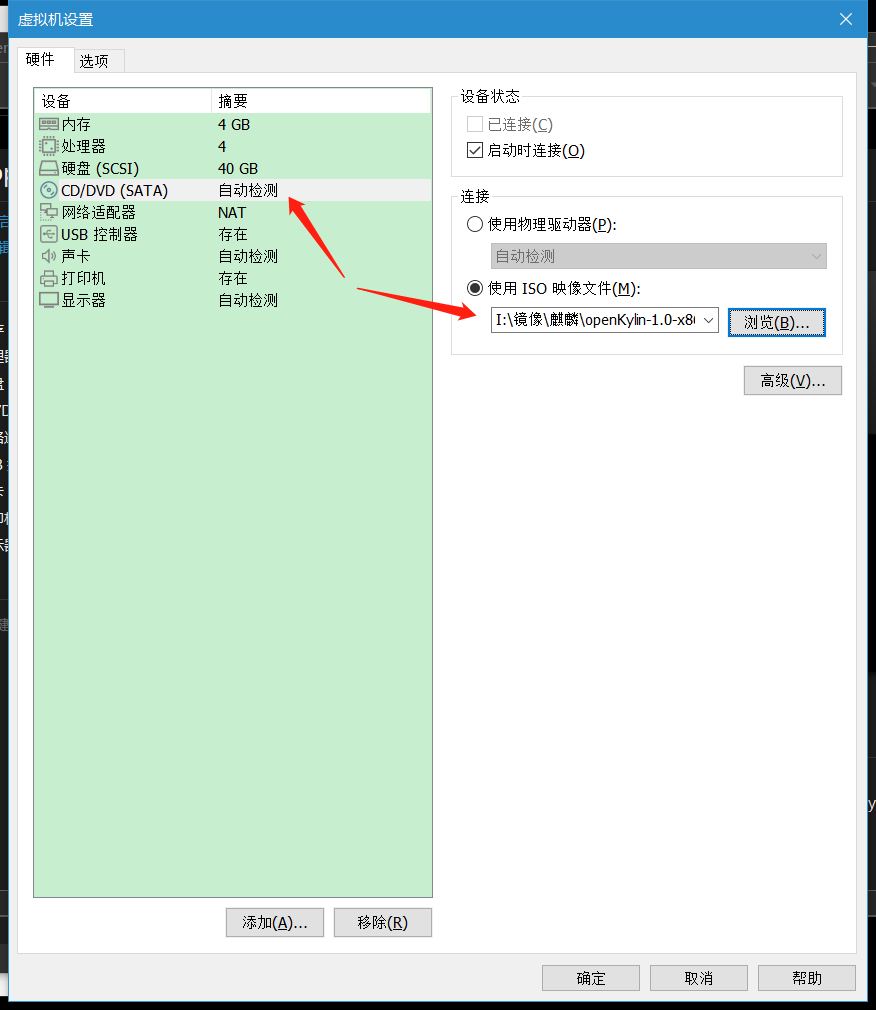
  • 选择使用ISO映像文件,浏览选择镜像文件

../../_images/img_13.png

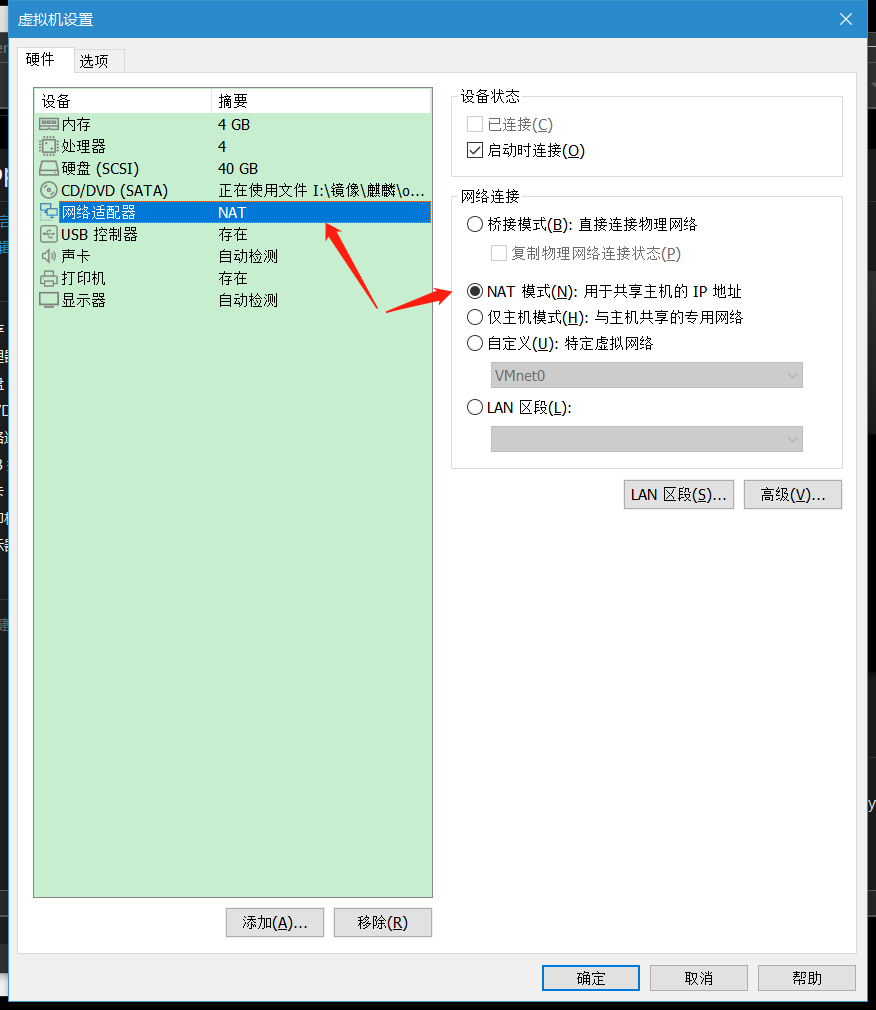
  • 这里可以配置网络适配器,保持默认即可

../../_images/img_14.png

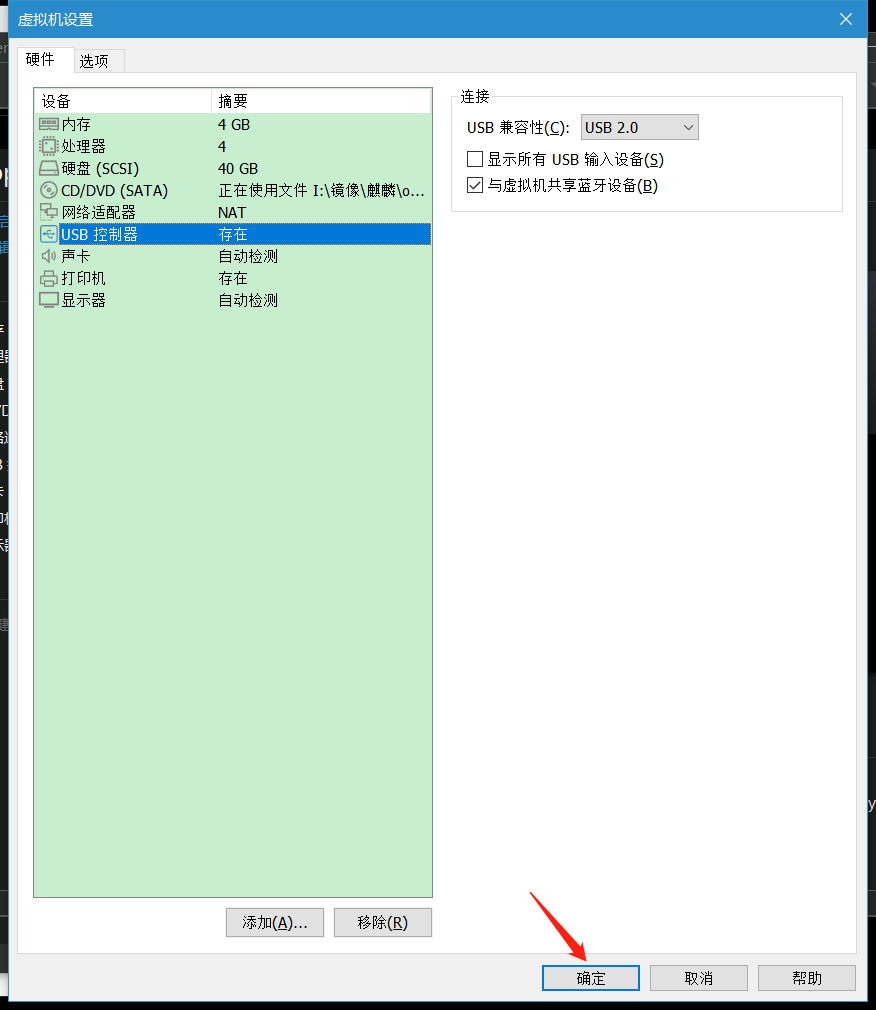
  • 其他选项保持默认即可,点击完成虚拟机设置

../../_images/img_15.png

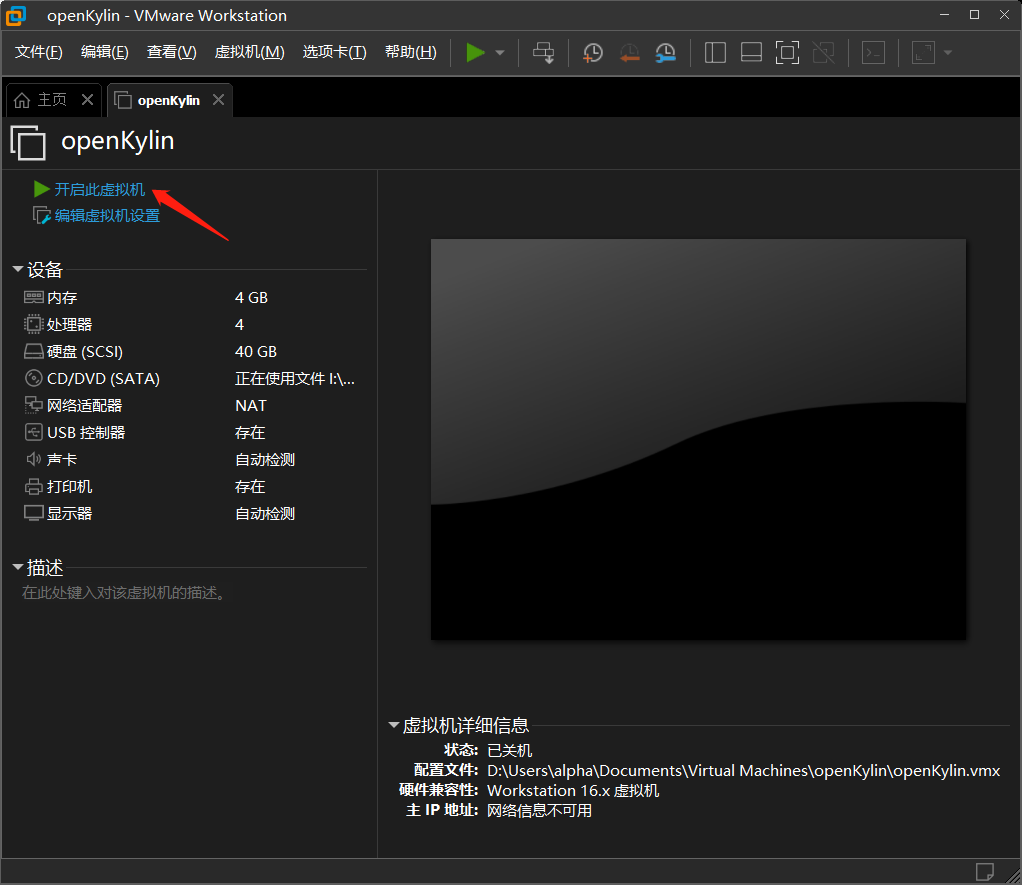
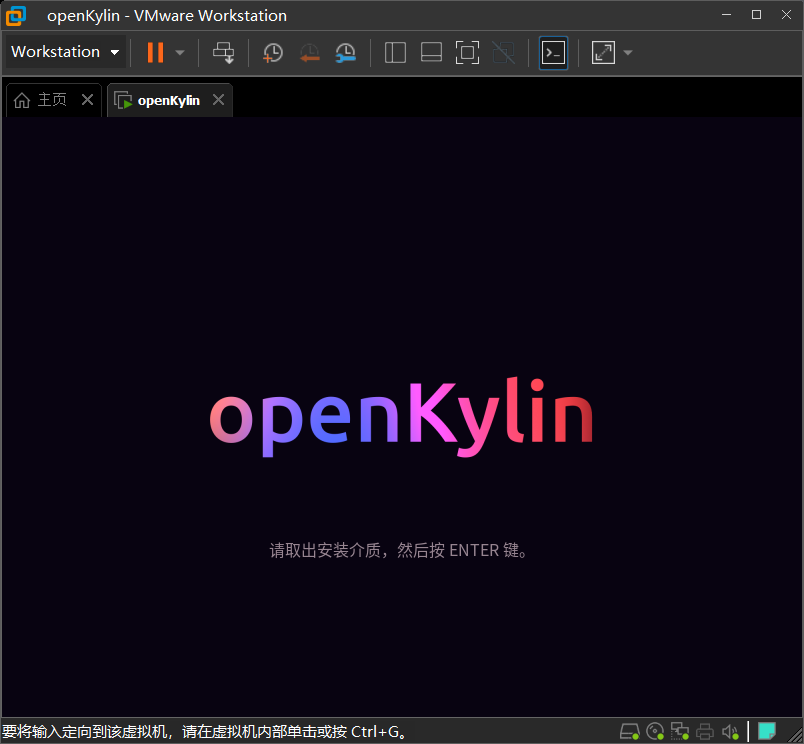
  • 点击开启此虚拟机

../../_images/img_16.png

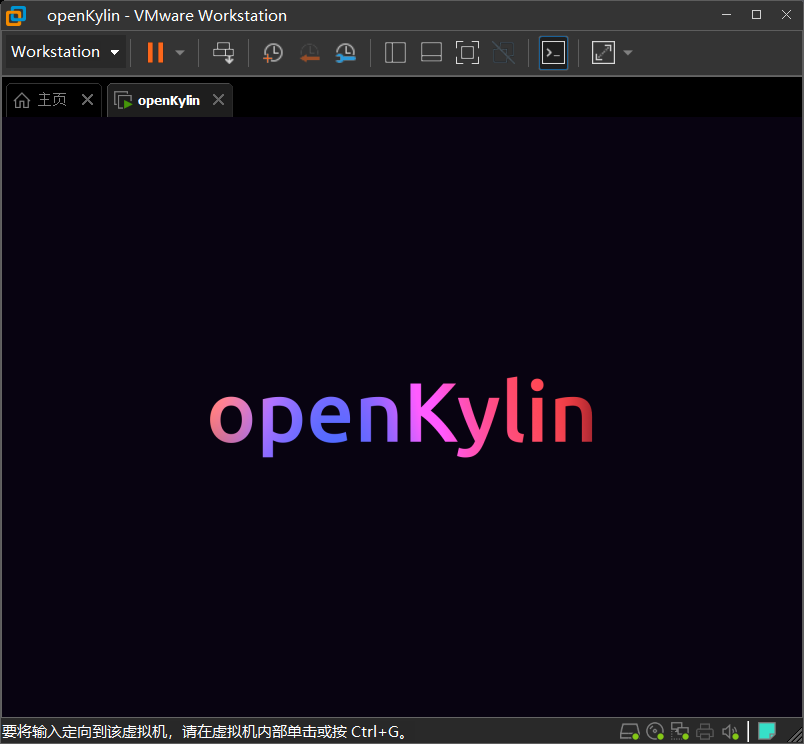
  • So cool~

../../_images/img_17.png

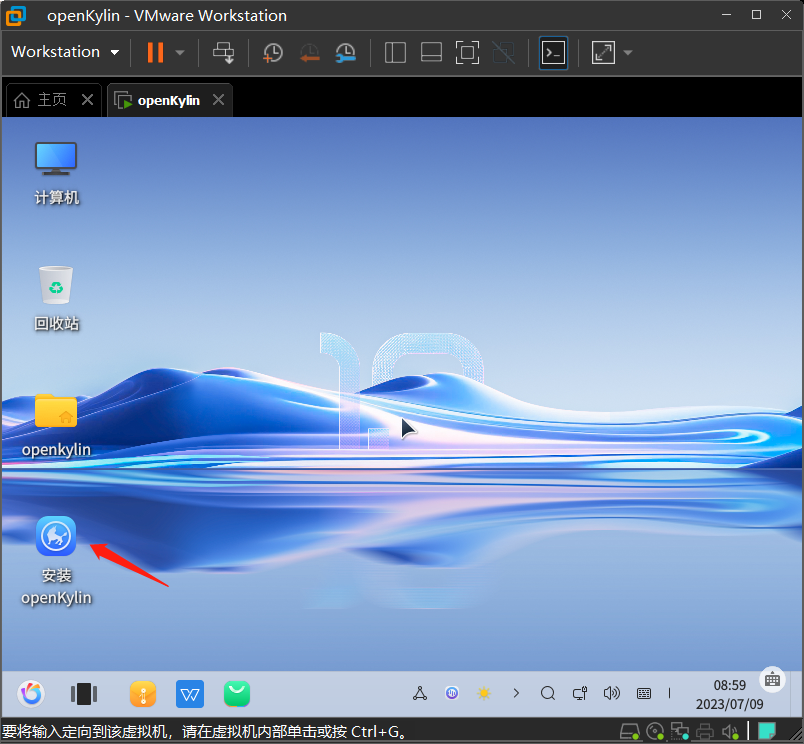
  • 进入系统后,双击安装openKylin进入安装程序

../../_images/img_18.png

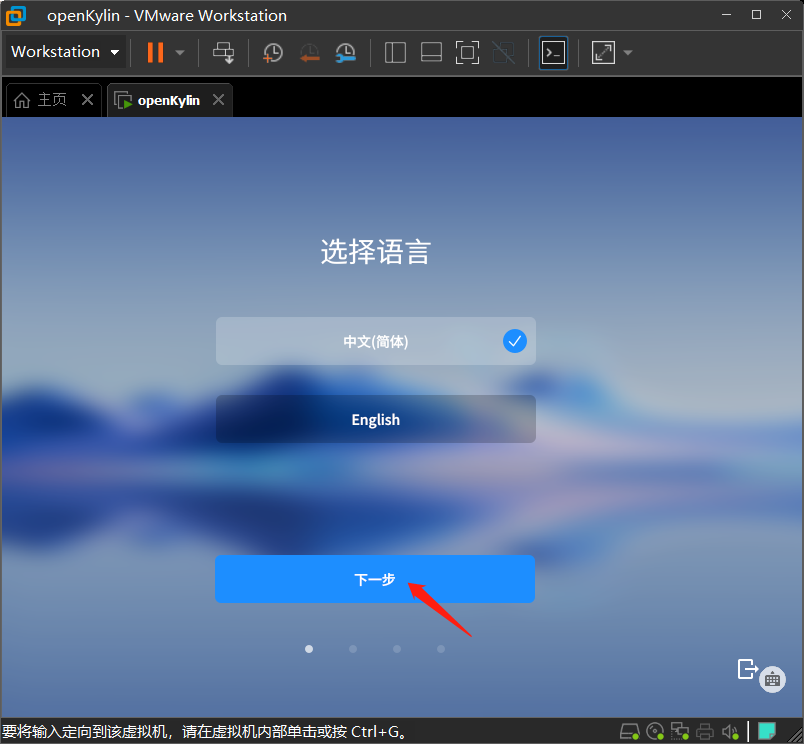
  • 默认选择中文(简体),点击下一步

../../_images/img_19.png

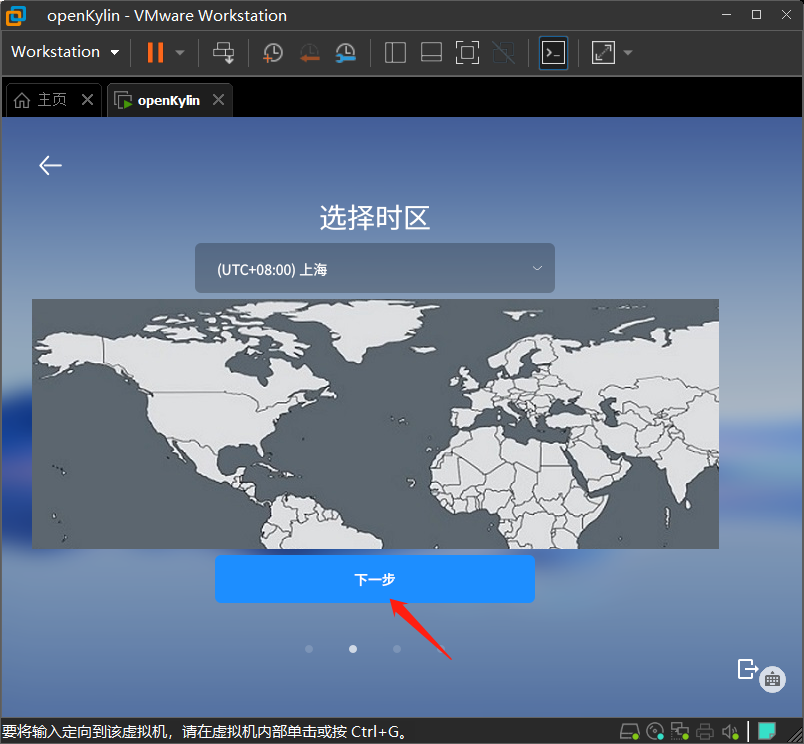
  • 默认选择时区,点击下一步

../../_images/img_20.png

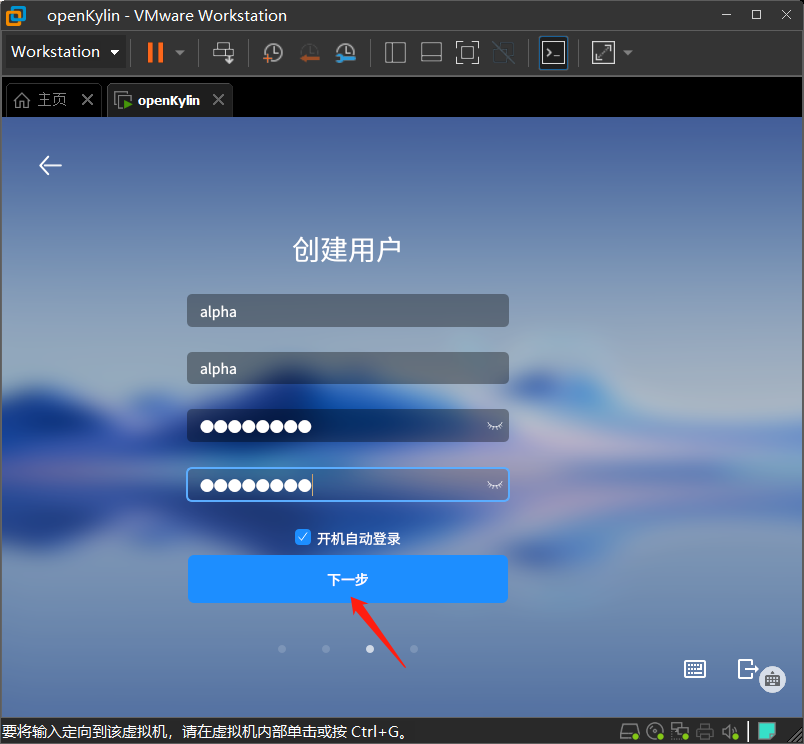
  • 填写用户信息及密码,可以勾选开机自动登录,点击下一步

../../_images/img_21.png

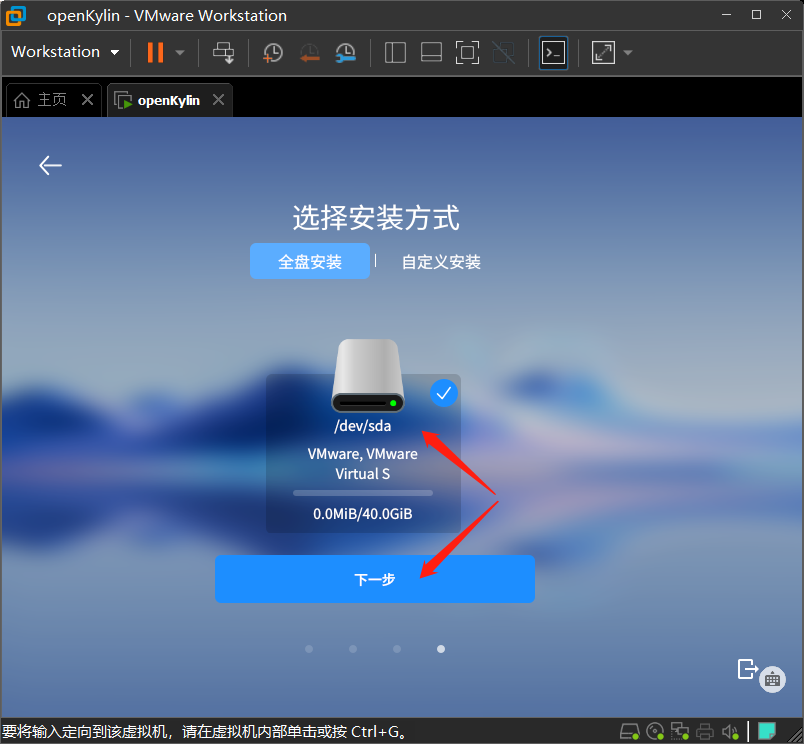
  • 选择全盘安装,选中磁盘图标,点击下一步

../../_images/img_22.png

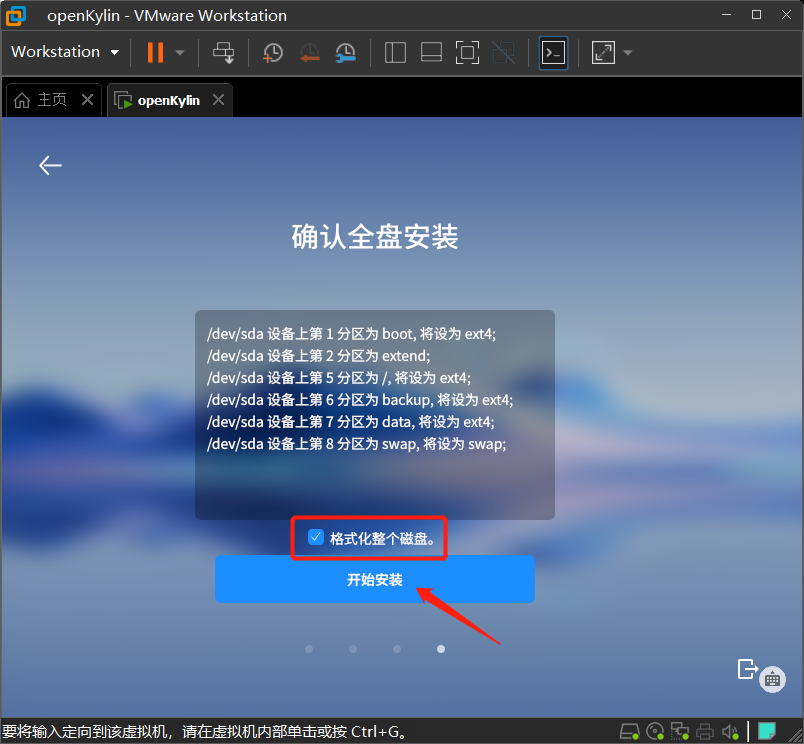
  • 勾选格式化整个磁盘,点击开始安装

../../_images/img_23.png

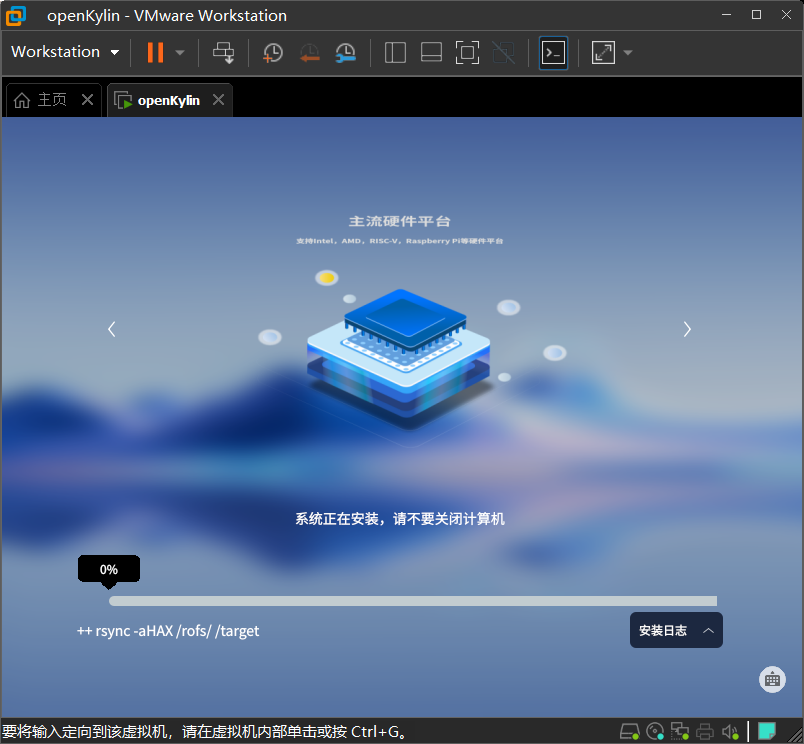
  • 安装进行中…

../../_images/img_24.png

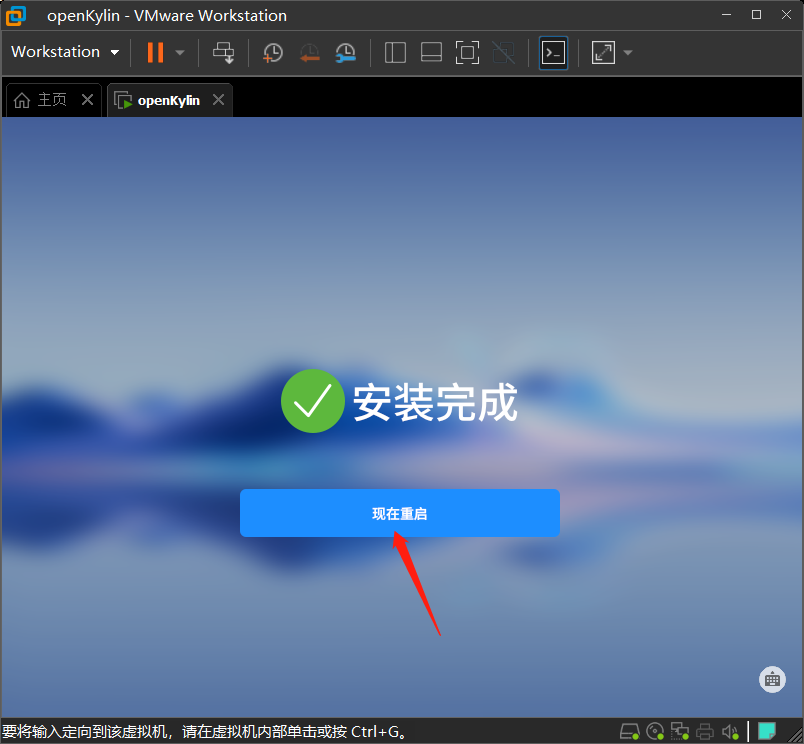
  • 安装完成,点击现在重启

../../_images/img_25.png

  • 根据提示,按一下 ENTER

../../_images/img_26.png

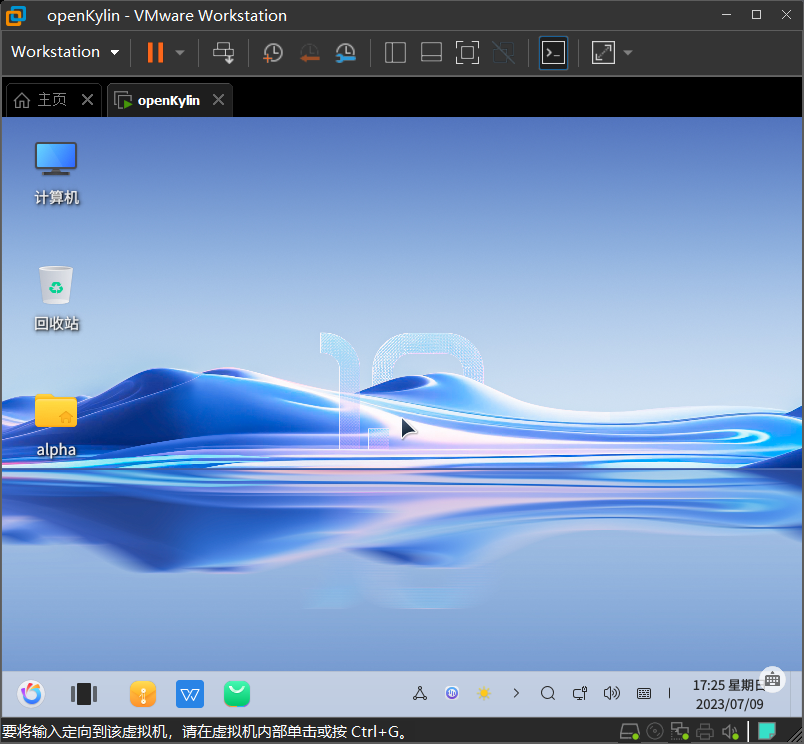
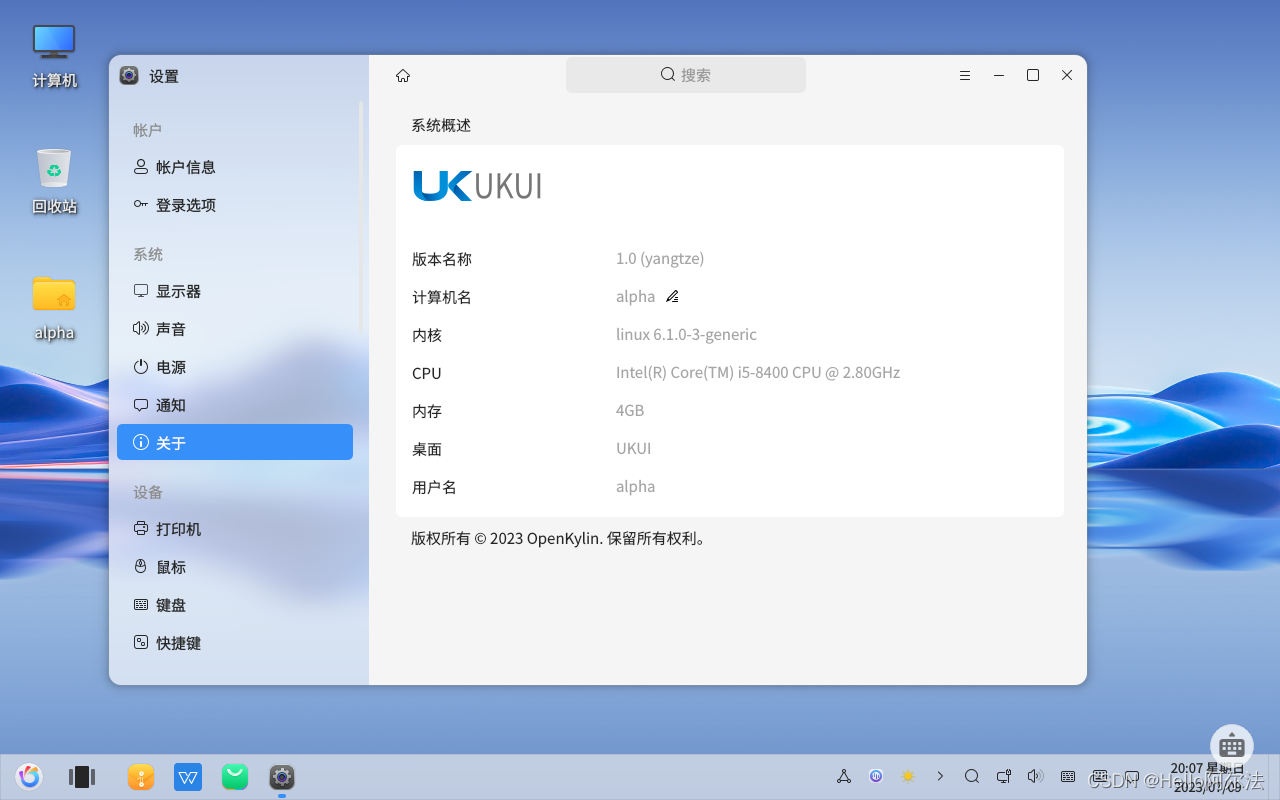
  • 安装完成,可以在设置中配置分辨率,使之更契合屏幕大小,尽情享用~

../../_images/img_27.png

虚拟机工具安装

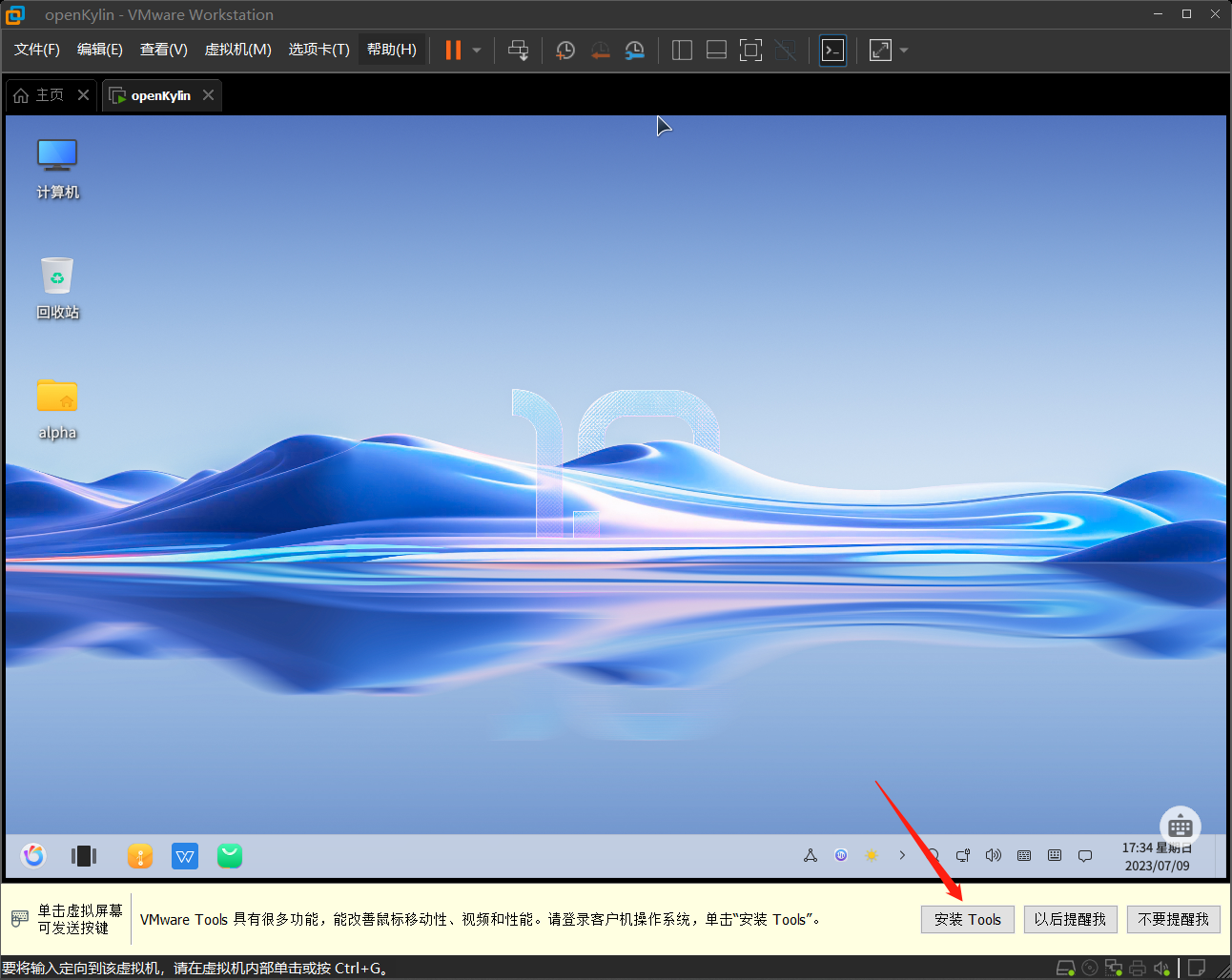
  • 点击菜单栏虚拟机--->安装vmware-tools 或者点击虚拟机底部弹出的安装 Tools下载虚拟机工具安装包

../../_images/img_28.png

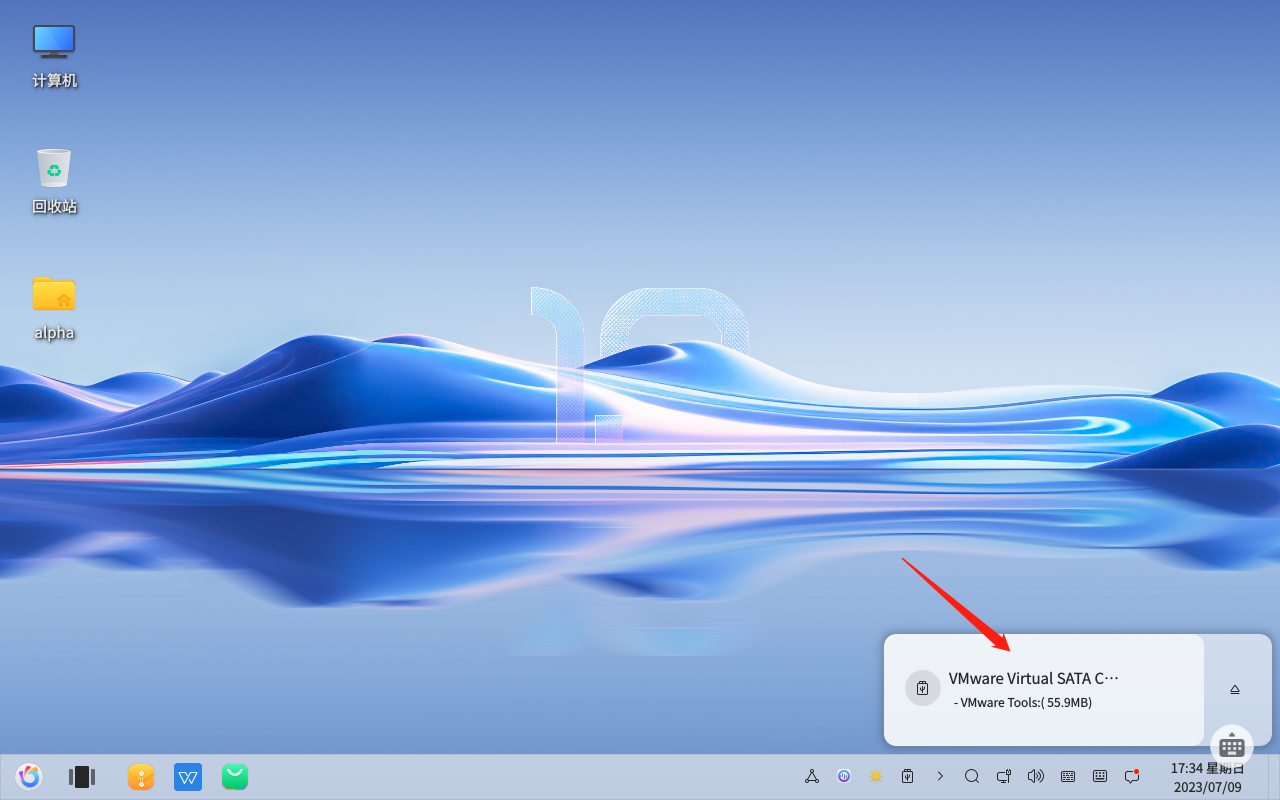
  • 点击右下角弹出的消息或从文件浏览器直接打开

../../_images/img_29.png

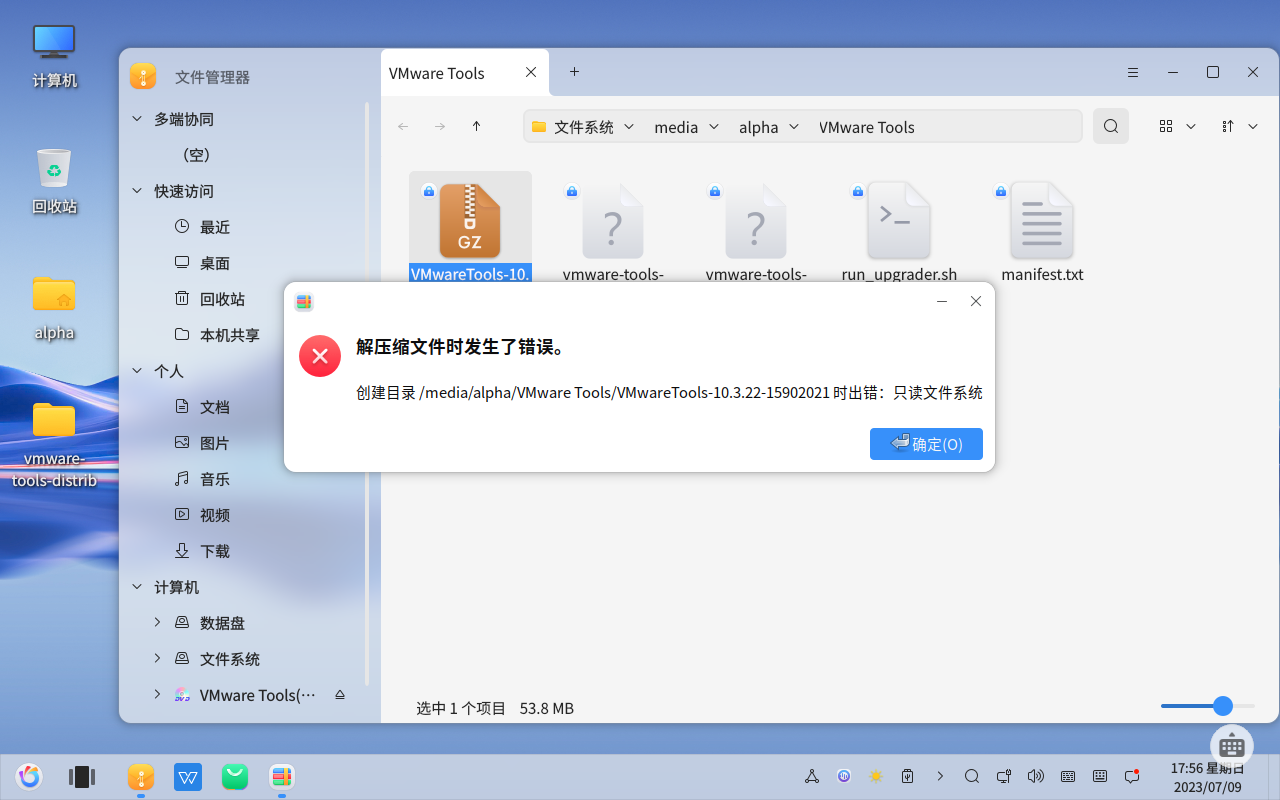
  • 如果直接右键解压压缩包会提示文件只读,解压错误

../../_images/img_30.png

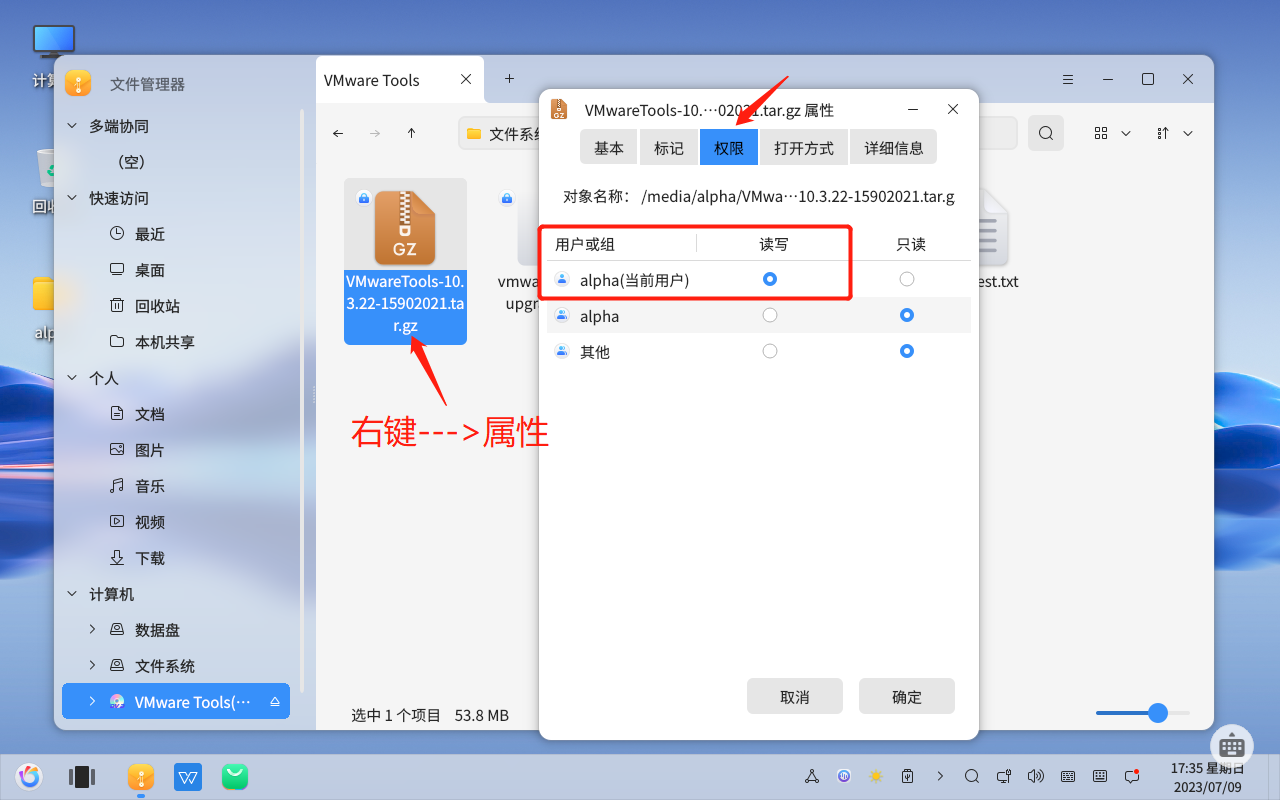
  • 笔者尝试过修改文件权限也无济于事

../../_images/img_31.png

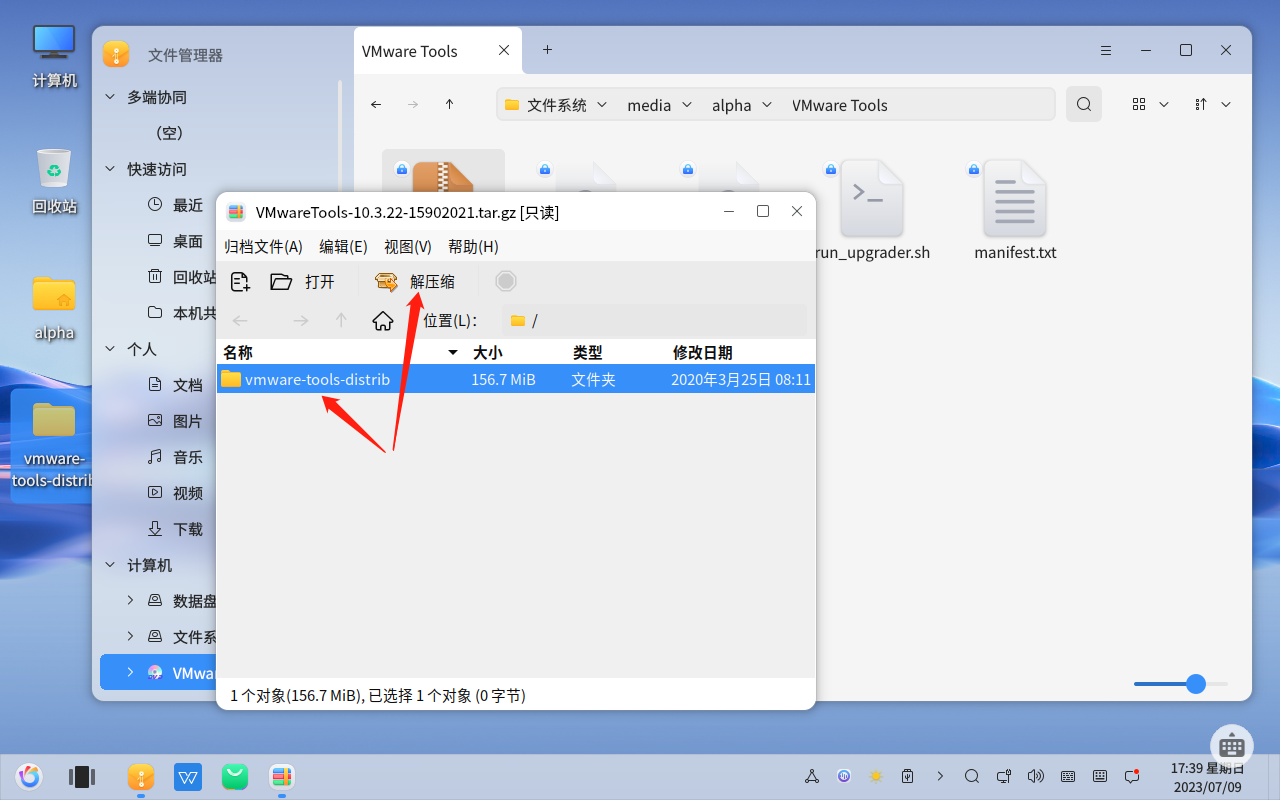
  • 此时可以双击打开压缩文件,选中其中的文件,点击解压缩

../../_images/img_32.png

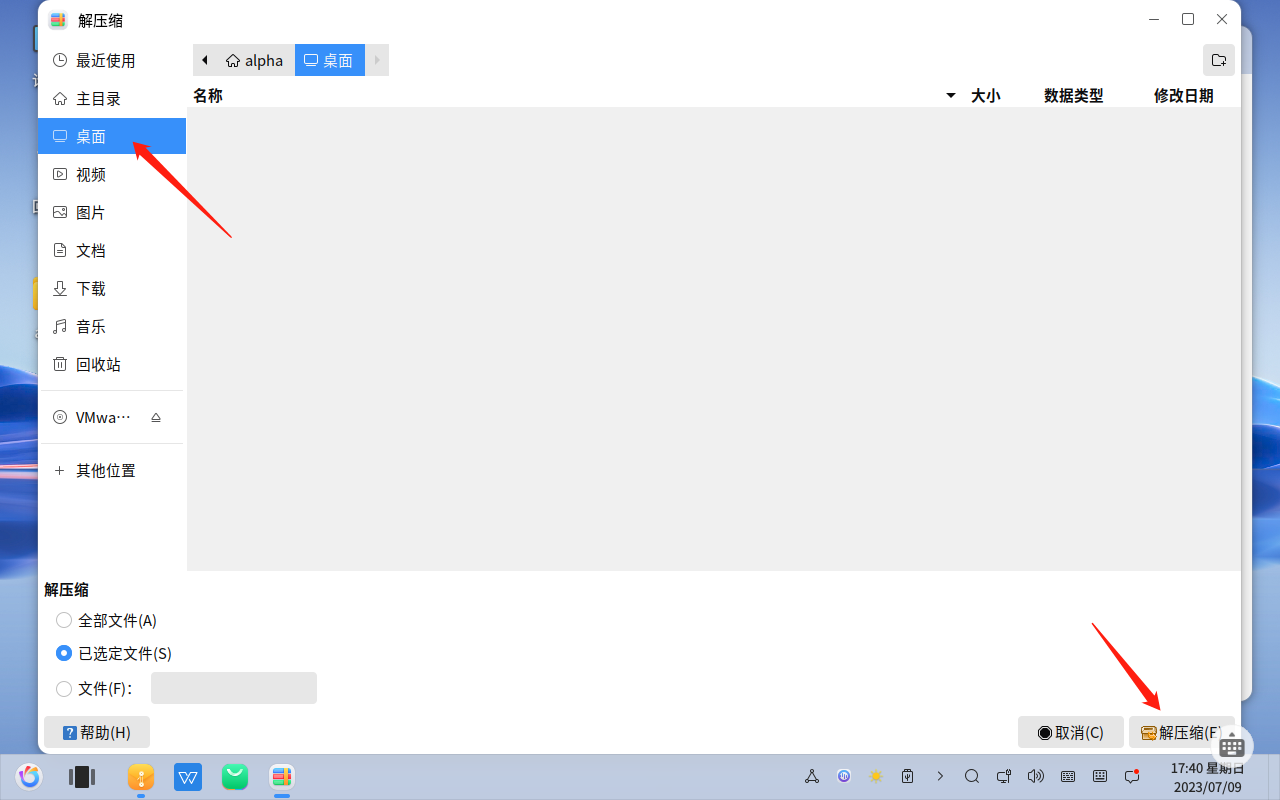
  • 选择解压到桌面,点击解压缩

../../_images/img_33.png

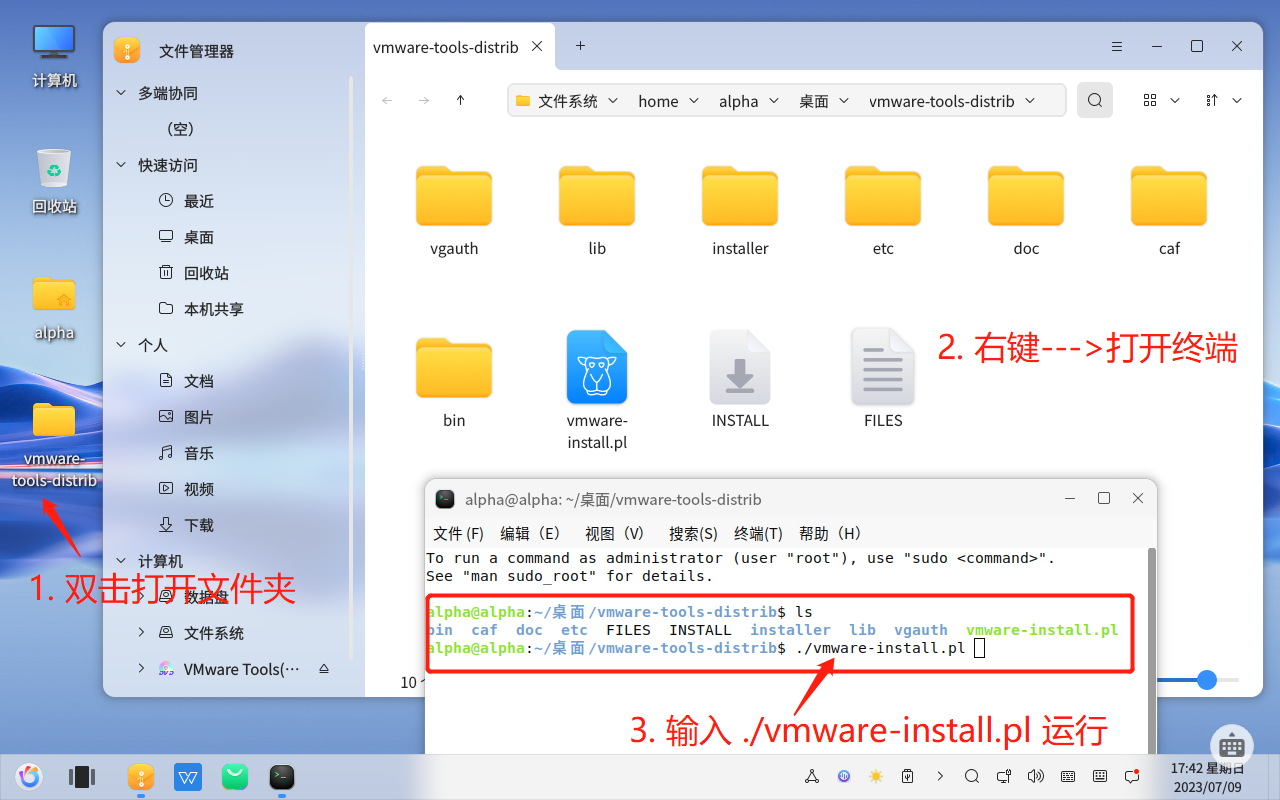
  • 双击打开文件夹,空白处右键点击打开终端,输入命令运行 vmware-install.pl 文件

../../_images/img_34.png

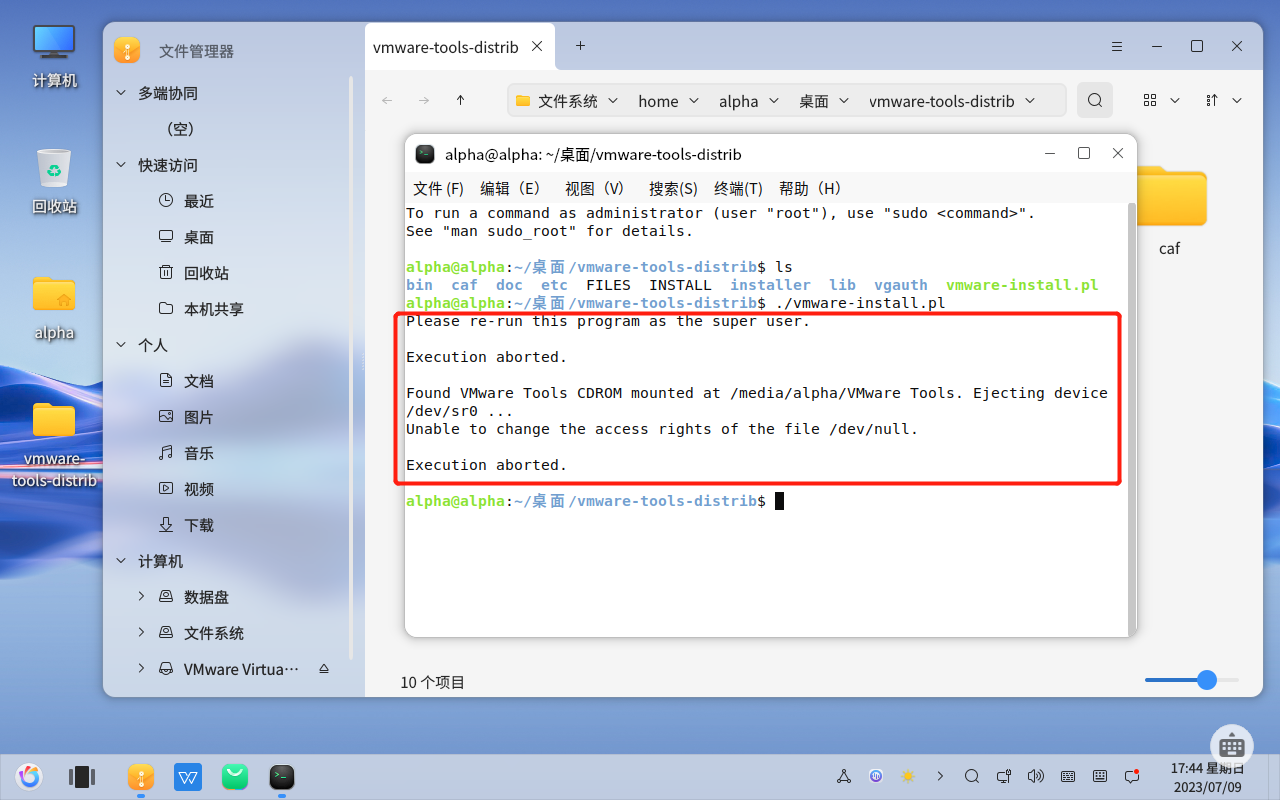
  • 提示权限不足

../../_images/img_35.png

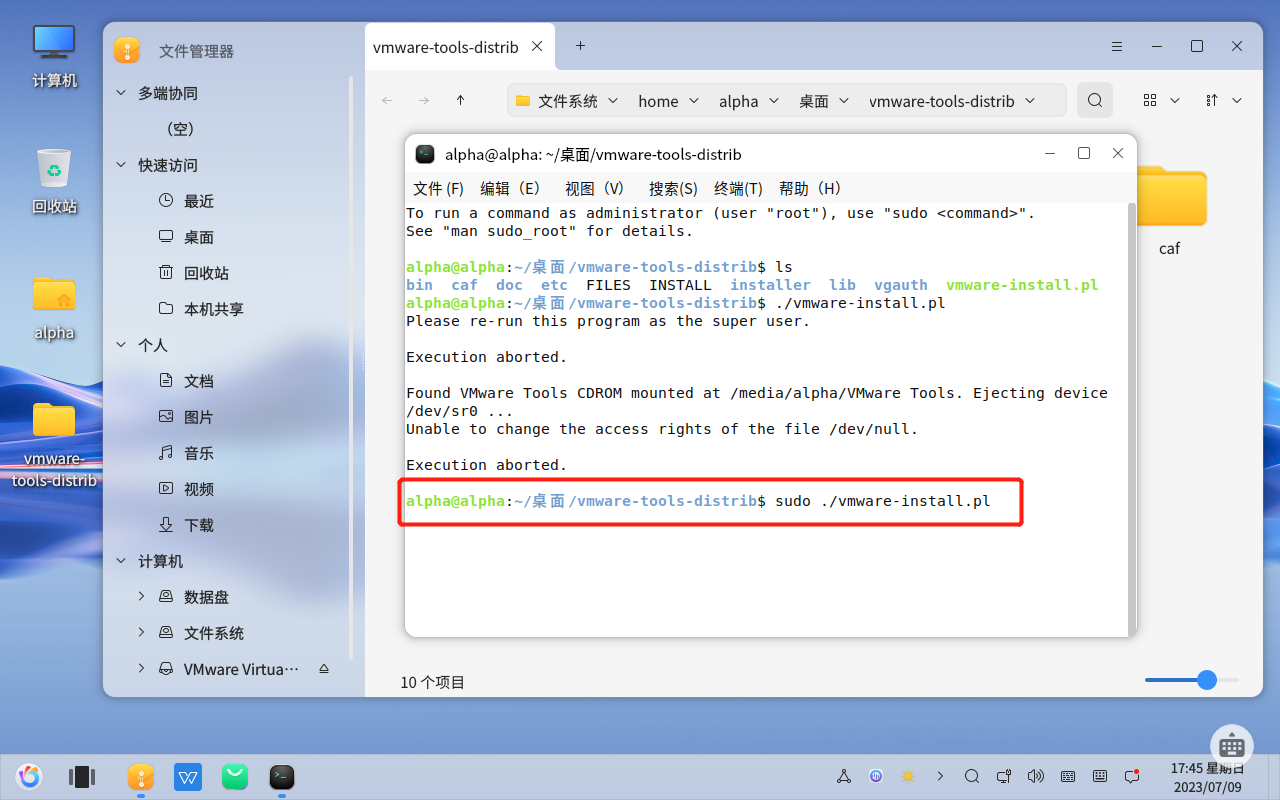
  • 使用 sudo 命令提升权限

../../_images/img_36.png

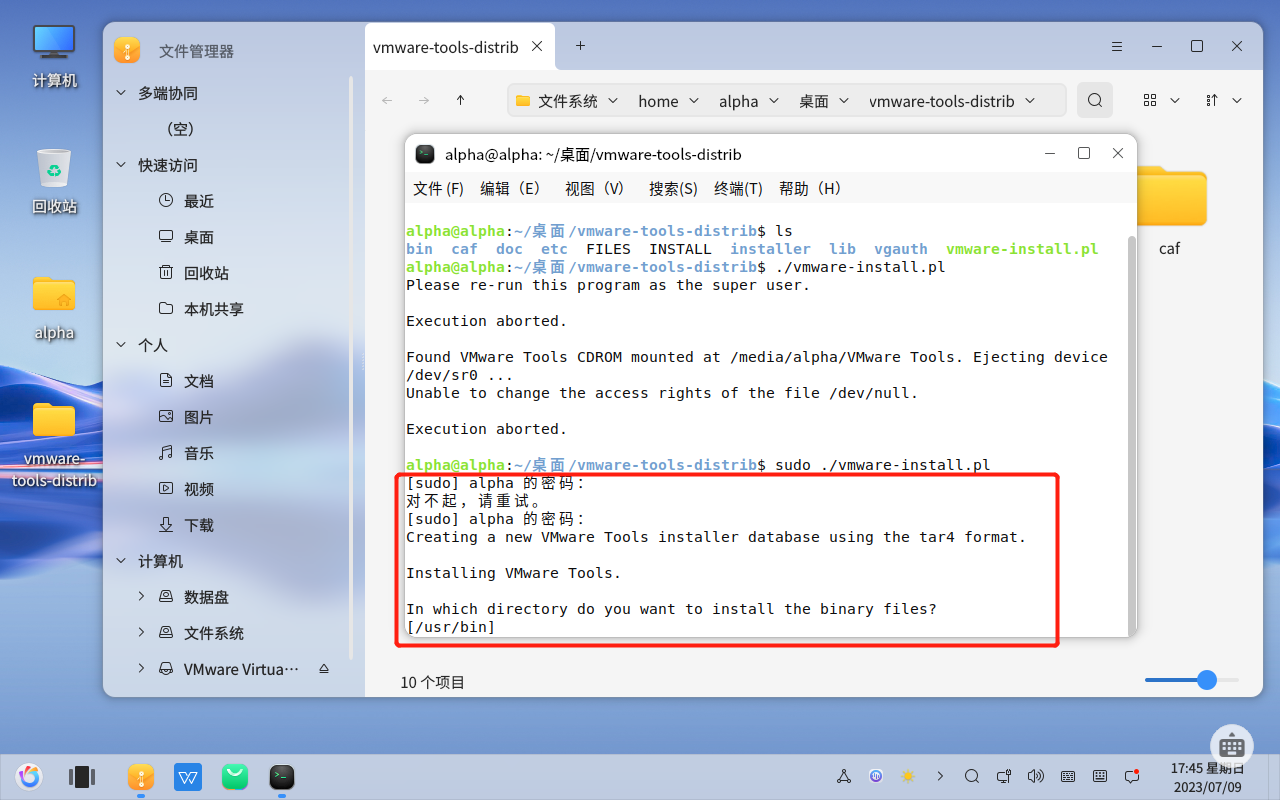
  • 需要输入密码(密码在输入时不显示)

../../_images/img_37.png

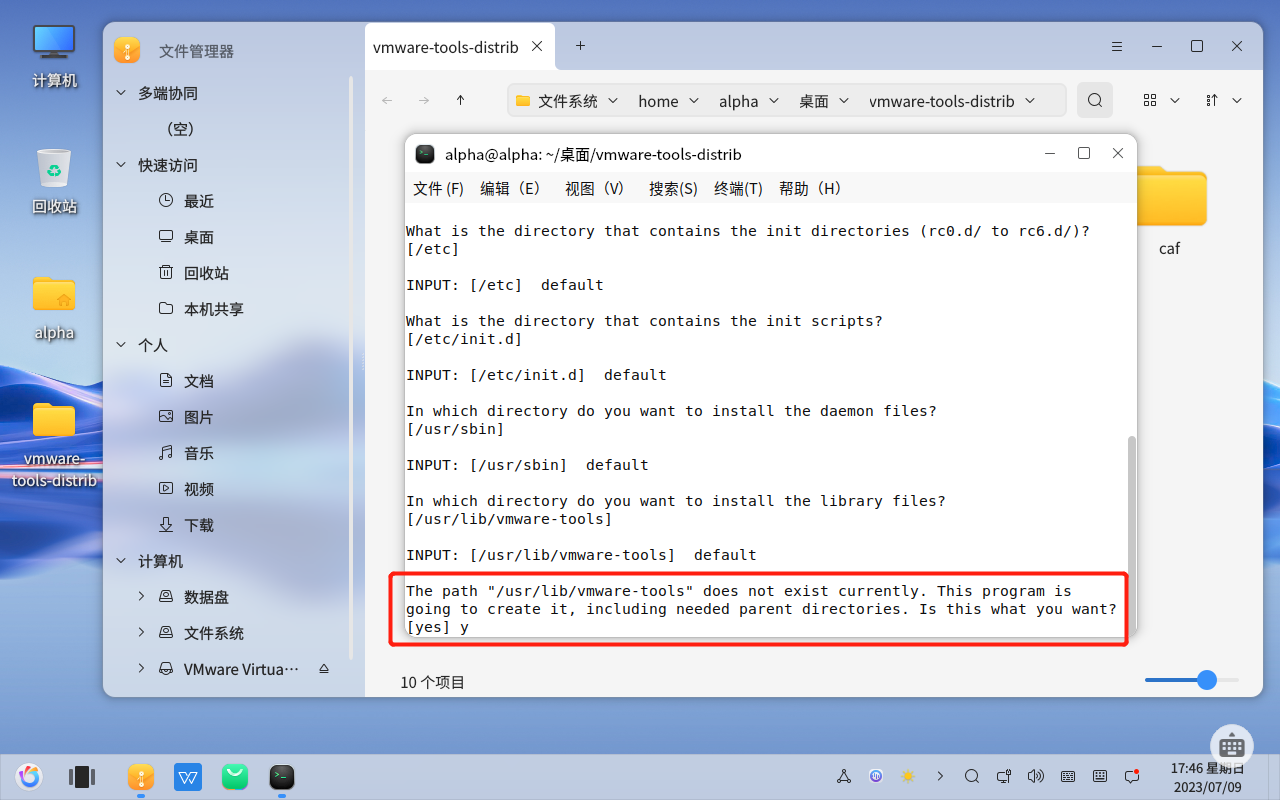
  • 一路回车,遇到 (yes) 时输入 y,(no) 输入 n 即可

../../_images/img_38.png

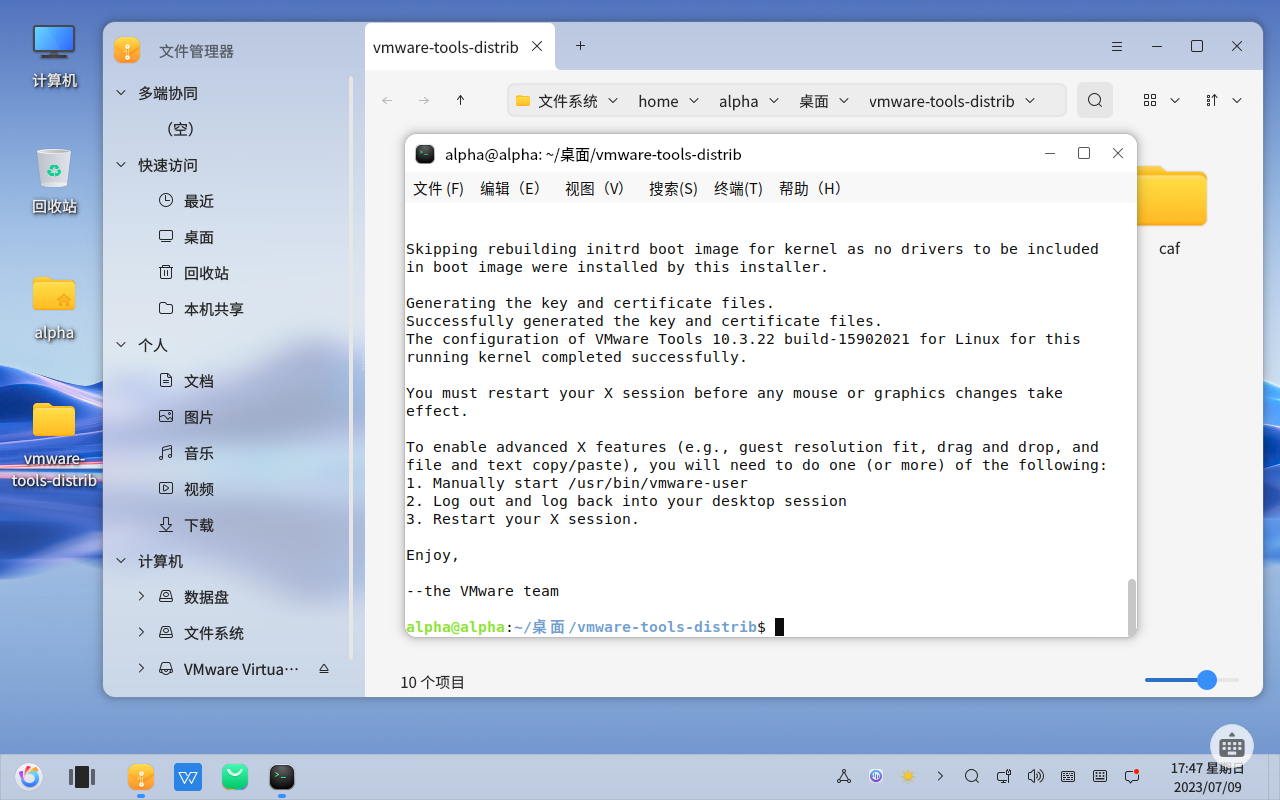
  • 安装完成~

../../_images/img_39.png

  • Perfect!

在这里插入图片描述